// forms-pdf / guide
1. はじめに
Google フォームに回答が届くたびに、領収書・修了証・受付票の PDF を作り、Google ドライブに入れるアドオンです。
PDF には、和暦の日付・敬称・インボイスの登録番号・角印を入れられます。
インストール
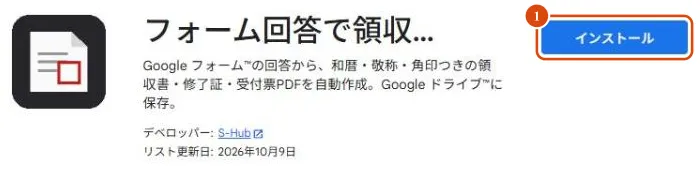
- Google Workspace Marketplace の「フォーム回答で領収書・修了証PDF」のページを開き、「インストール」を押します。
- 確認が出たら「続行」を押し、アドオンを使う Google アカウントを選びます。
- 初めて入れるときは、アドオンが使う権限の確認画面が出るので「許可」を押します。
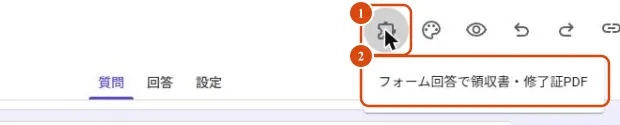
アドオンの開き方
- フォームの編集画面の右上にある、アドオンのボタン(パズルの形)を押します。画面が狭いと、右上の「︙」の中の「アドオン」にあります。
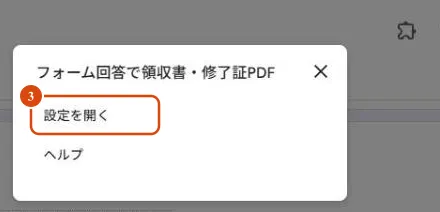
- 「フォーム回答で領収書・修了証PDF」→「設定を開く」を選ぶと、右側にサイドバーが出ます。
サイドバーには、自動生成のスイッチ・今月の件数・プラン・エラーの件数など、今の状態が出ます。
細かい設定は、サイドバーの「設定を開く」を押すと出る、大きな設定の画面で行います。設定の画面は、左のメニューで「書式と割り当て」「表記」「発行者と角印」などに分かれています。設定の画面を開いている間は、フォームとサイドバーは押せません。
最初に行うこと
はじめて開くと、サイドバーに「はじめに」が出ます。上から順に行います。
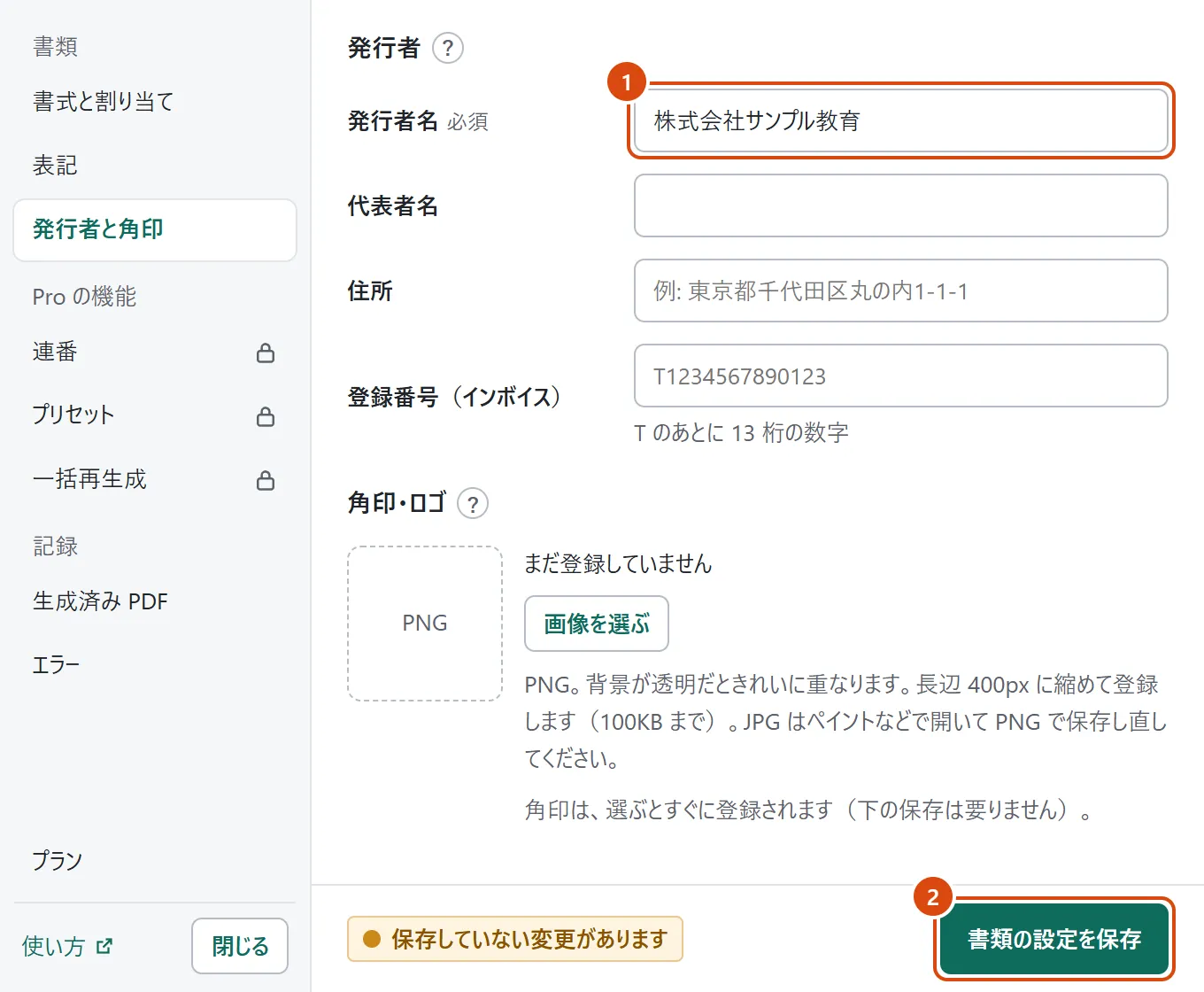
- ① 発行者を入力する(発行者の入力)。「発行者を入力する」を押すと、設定の画面の「発行者と角印」が開きます。
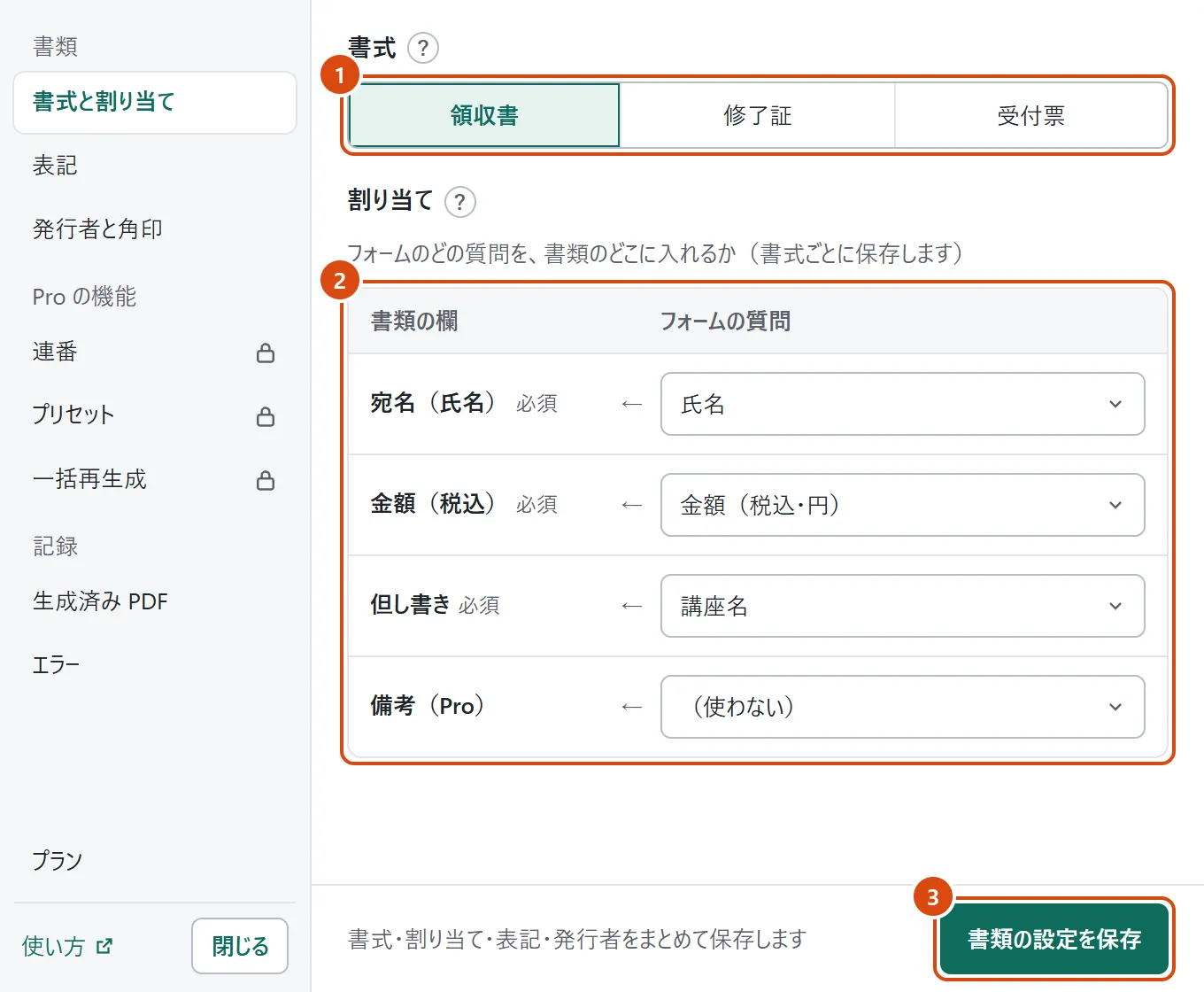
- ② 書式と割り当てを選んで、「書類の設定を保存」を押す(書式と割り当て)。「書式と割り当てを選ぶ」を押すと、設定の画面の「書式と割り当て」が開きます。
- ③ サイドバーの自動生成のスイッチを押す(自動生成)
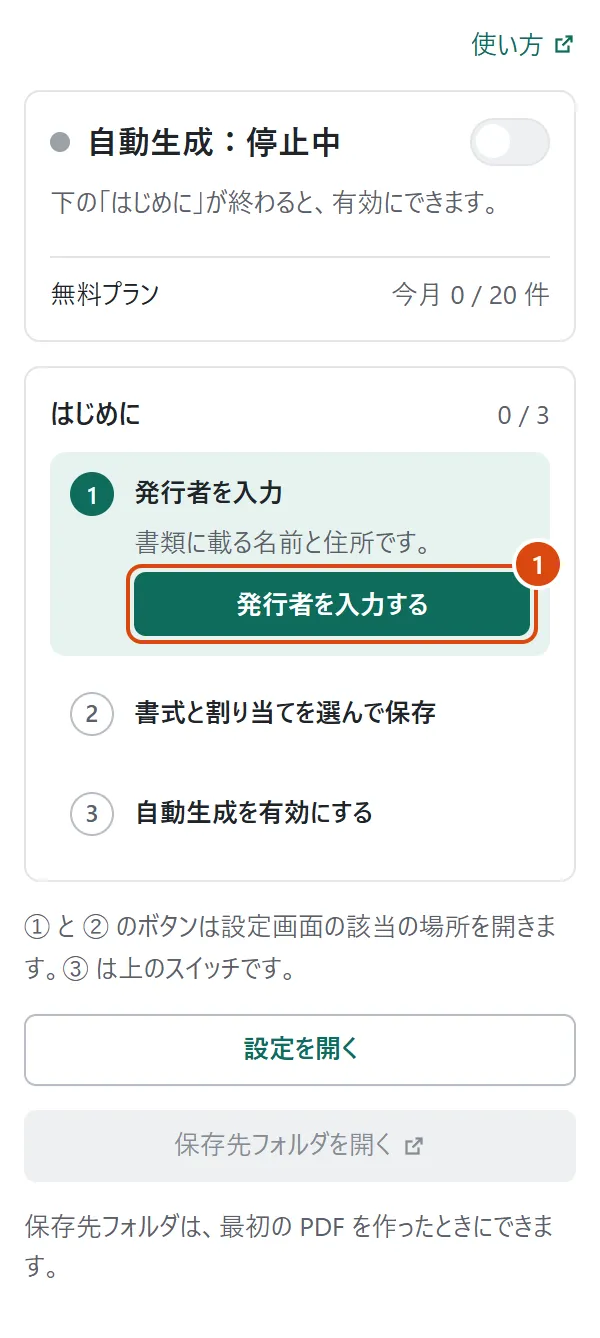
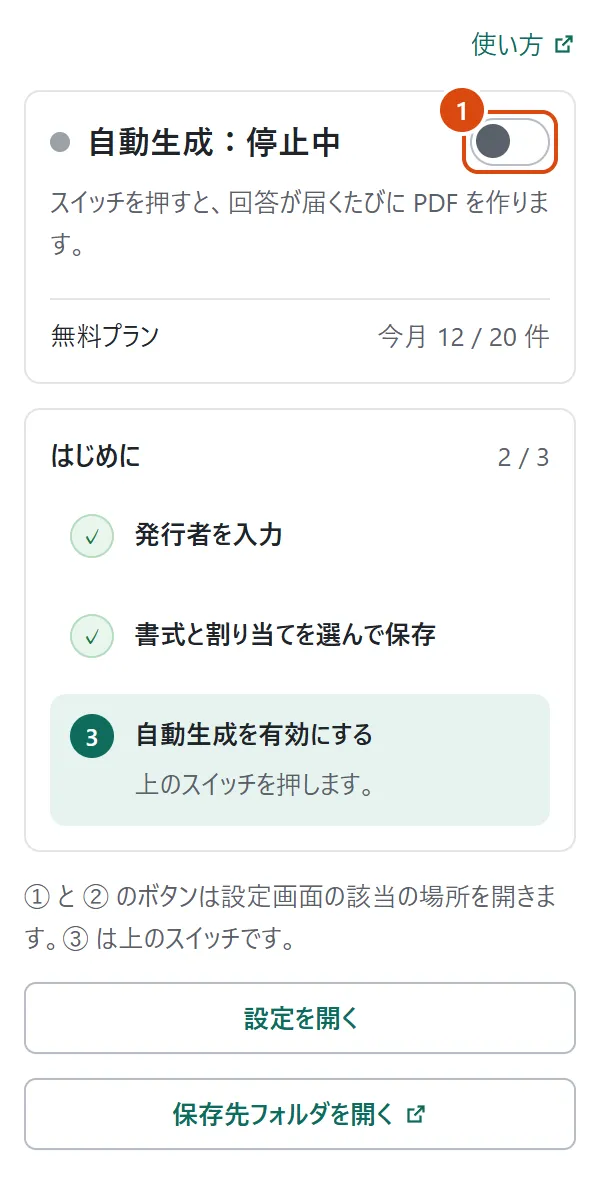
① と ② が終わるまで、スイッチは灰色です。押すと、何が足りないかが出ます。
試しに 1 件送る
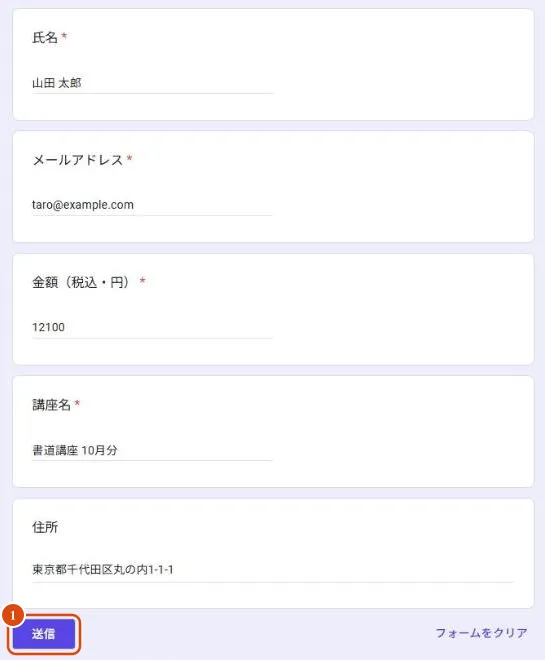
自動生成を有効にしたら、フォームの「プレビュー」(目の形のボタン)を開き、試しの回答を 1 件送ります。
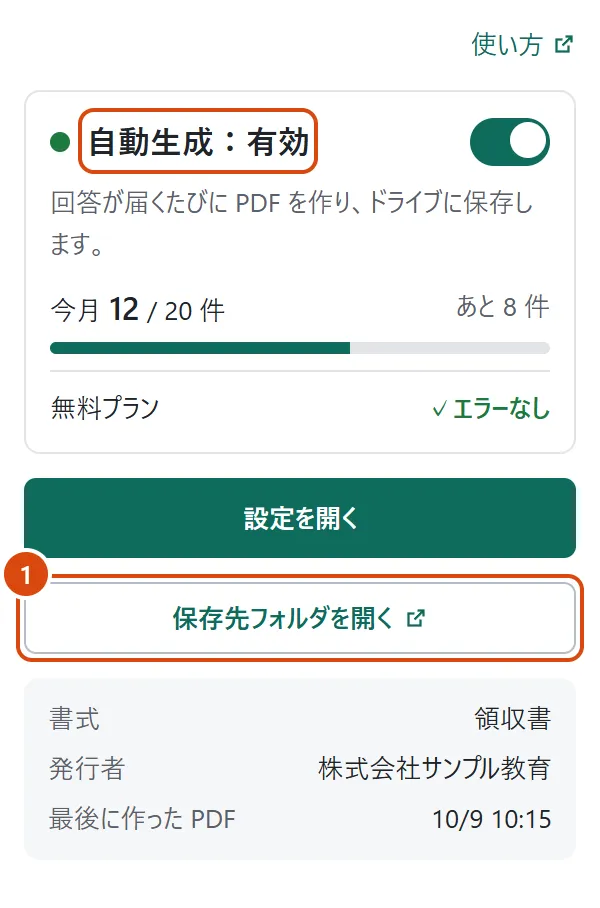
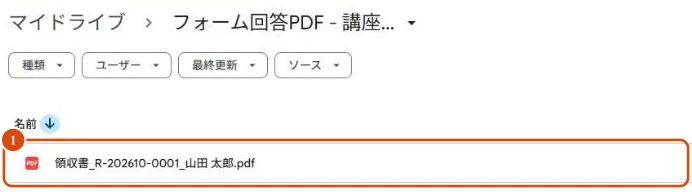
1 分ほどで、Google ドライブの「フォーム回答PDF - フォーム名」のフォルダに PDF が 1 つできます。サイドバーの「保存先フォルダを開く」から開けます。
設定の画面を閉じるとき
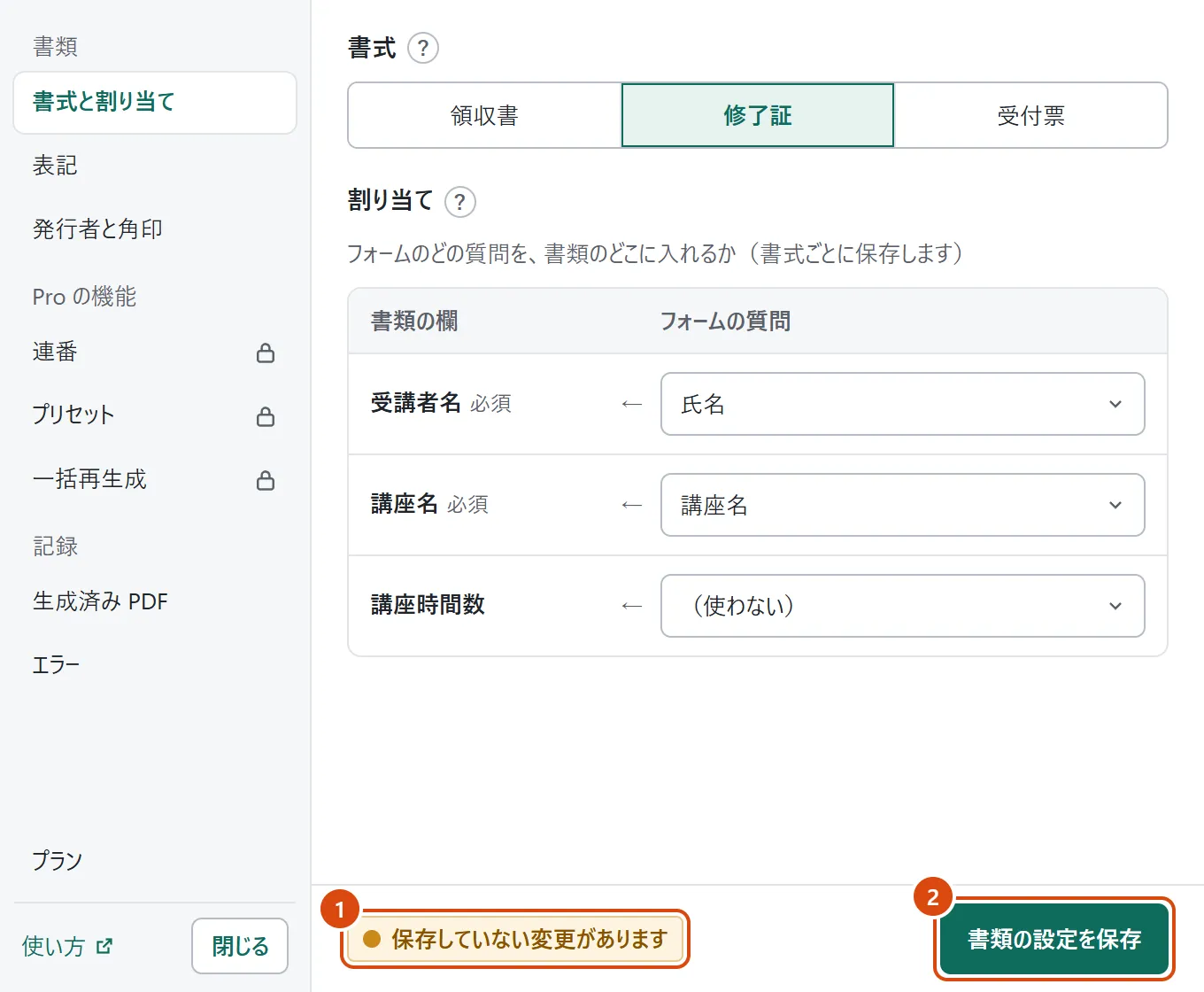
書類の設定(書式・割り当て・表記・発行者)は、「書類の設定を保存」を押すまで保存されません。保存していない変更があるときは、画面の下に「保存していない変更があります」と出ます。
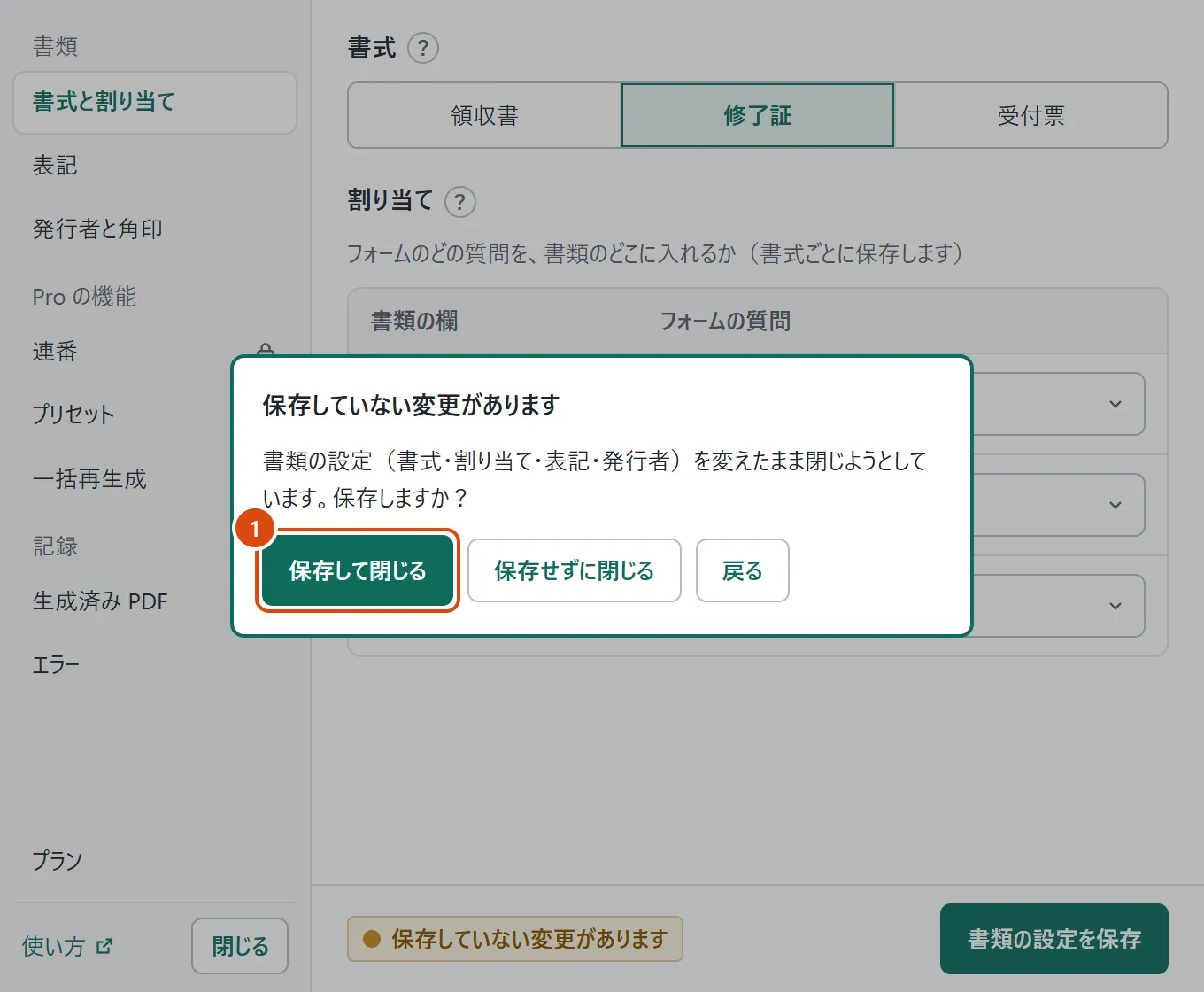
画面の左下の「閉じる」で閉じると、保存するかどうかを確かめます。右上の × で閉じると、確かめずに閉じ、保存していない変更は消えます。
2. 発行者の入力
設定の画面の「発行者と角印」に、書類を出す人や会社の情報を入れます。
- 「発行者名」に、会社名やお名前を入力します(必須)。
- 「代表者名」と「住所」は、書類に載せたいときだけ入力します。
- インボイスの登録番号を載せるときは、「登録番号(インボイス)」に T から始まる 13 桁を入力します。
「表記」では、書類の書き方を選びます。
- 敬称: 「様」「御中」「なし」から選びます。
- 日付: 和暦(令和●年)か西暦を選びます。
- 発行日: 「回答した日時」か「PDF を作った日時」を選びます。
- 金額の書き方(領収書だけ): 「¥12,100(記号)」か「12,100円(円)」を選びます。
- 税率(領収書だけ): 10% か 8% を選ぶと、消費税の内訳が載ります。「表示しない」も選べます。
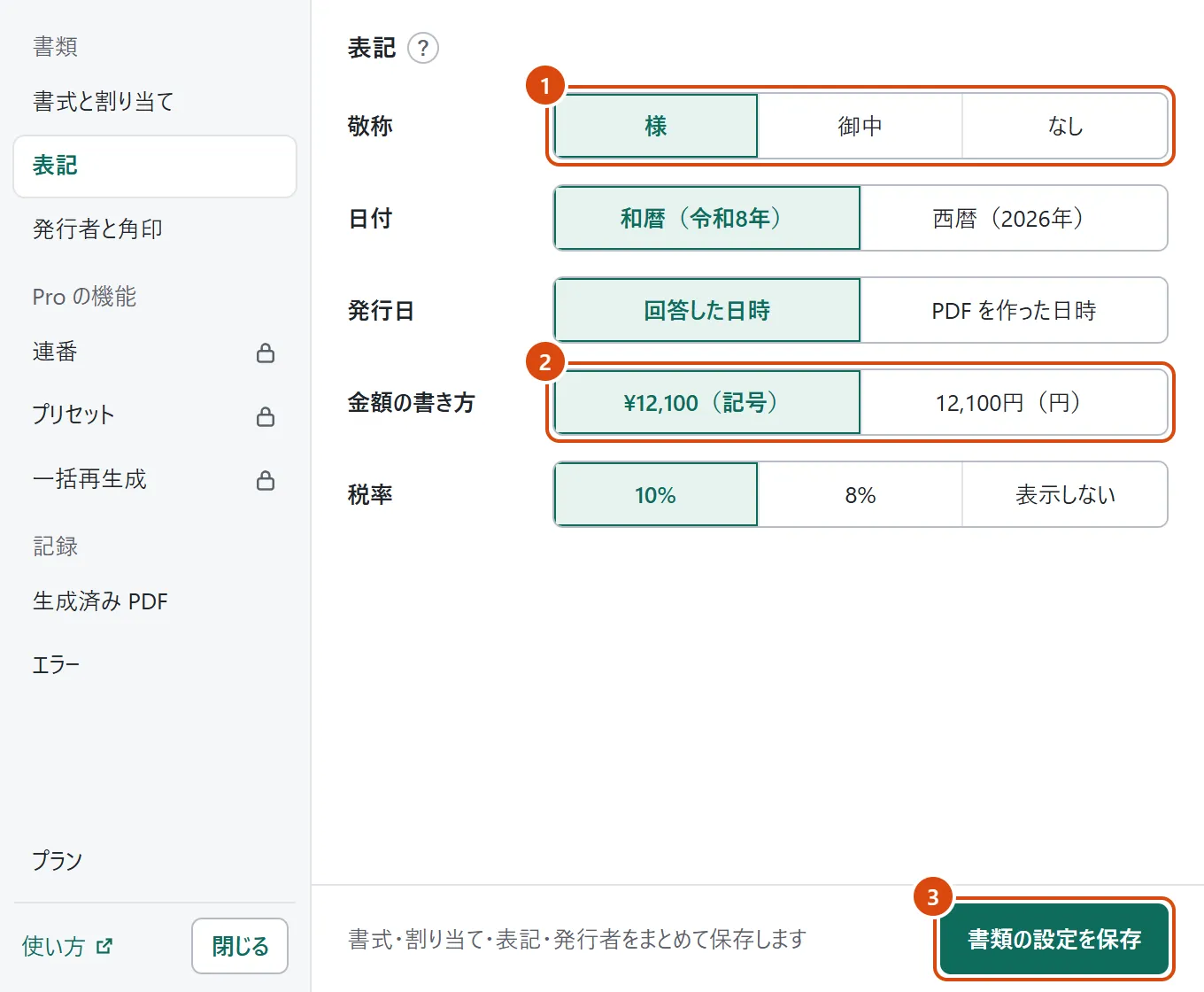
入力したら、画面の下の「書類の設定を保存」を押します。「保存しました」と出たら完了です。
「書式と割り当て」「表記」「発行者と角印」の 3 つは、下の「書類の設定を保存」でまとめて保存されます。
3. 書式と割り当て
設定の画面の「書式と割り当て」の「書式」で、領収書・修了証・受付票のどれを作るかを選びます。
「割り当て」とは、フォームのどの質問を、書類のどこに入れるかを決めることです。
- 「割り当て」の表の左に書類の欄、右にフォームの質問が並んでいます。
- 欄ごとに、入れたいフォームの質問を選びます。
- 質問の名前が欄の名前と合うときは、最初から選ばれています(例: 氏名、金額、講座名)。
- 毎回同じ文でよい欄は、「固定の文言を入力」を選んで文を書きます(例: 但し書きに「セミナー受講料として」)。
- 選び終わったら、「書類の設定を保存」を押します。
選択肢の「(未選択)」と「(使わない)」は、意味が違います。
- 「(未選択)」は、必須の欄で、まだ何も選んでいない状態です。このままでは保存できません。
- 「(使わない)」は、その欄を書類に出さないという意味です。必須ではない欄でだけ選べます。
必須の欄が「(未選択)」のときは、その行が黄色くなり、「質問を選んでください」と例が出ます。たとえば、但し書きには「講座名」や「商品名」の質問を選びます。
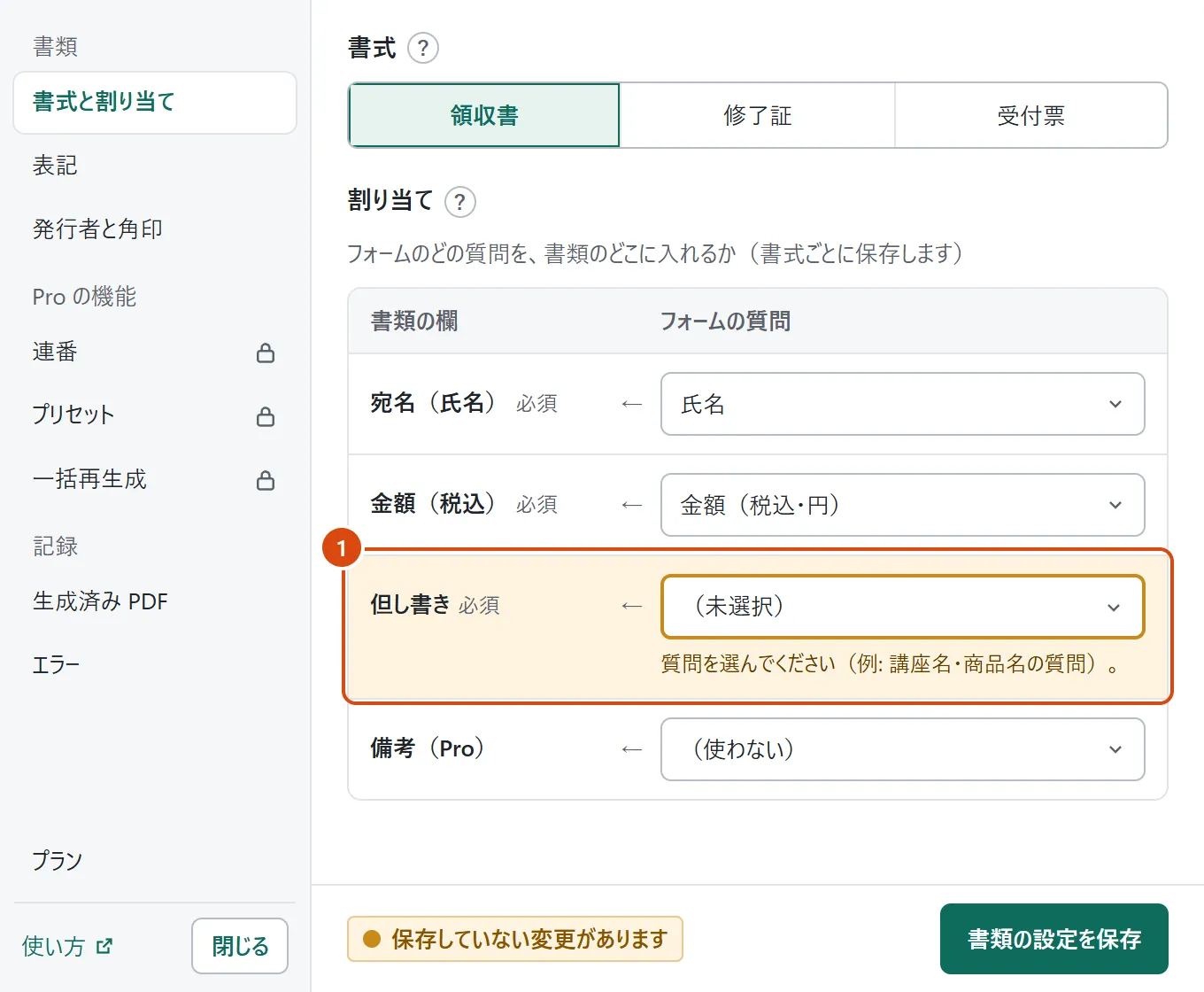
書式ごとに、必須の欄は次のとおりです。
- 領収書 宛名(氏名)・金額(税込)・但し書きが必須です。備考(Pro)は使わなくてもかまいません。
- 修了証 受講者名・講座名が必須です。講座時間数は使わなくてもかまいません。
- 受付票 氏名・イベント名・日時・会場が必須です。持ち物・注意事項(Pro)は使わなくてもかまいません。
割り当ては書式ごとに保存されます。書式を切り替えても、前に保存した割り当ては消えません。
割り当てた質問をフォームから消すと、その行に「この質問はフォームから消えました。別の質問を選んでください。」と出ます。質問を選び直して保存してください。
4. 角印
設定の画面の「発行者と角印」の「角印・ロゴ」で、書類の右上に入れる角印やロゴの画像を登録できます。
使える画像は PNG だけです。
- 「画像を選ぶ」を押し、PNG の画像を選びます。
- 選ぶとすぐに登録されます。「角印を登録しました」と出て、左に小さな見本が出たら完了です。
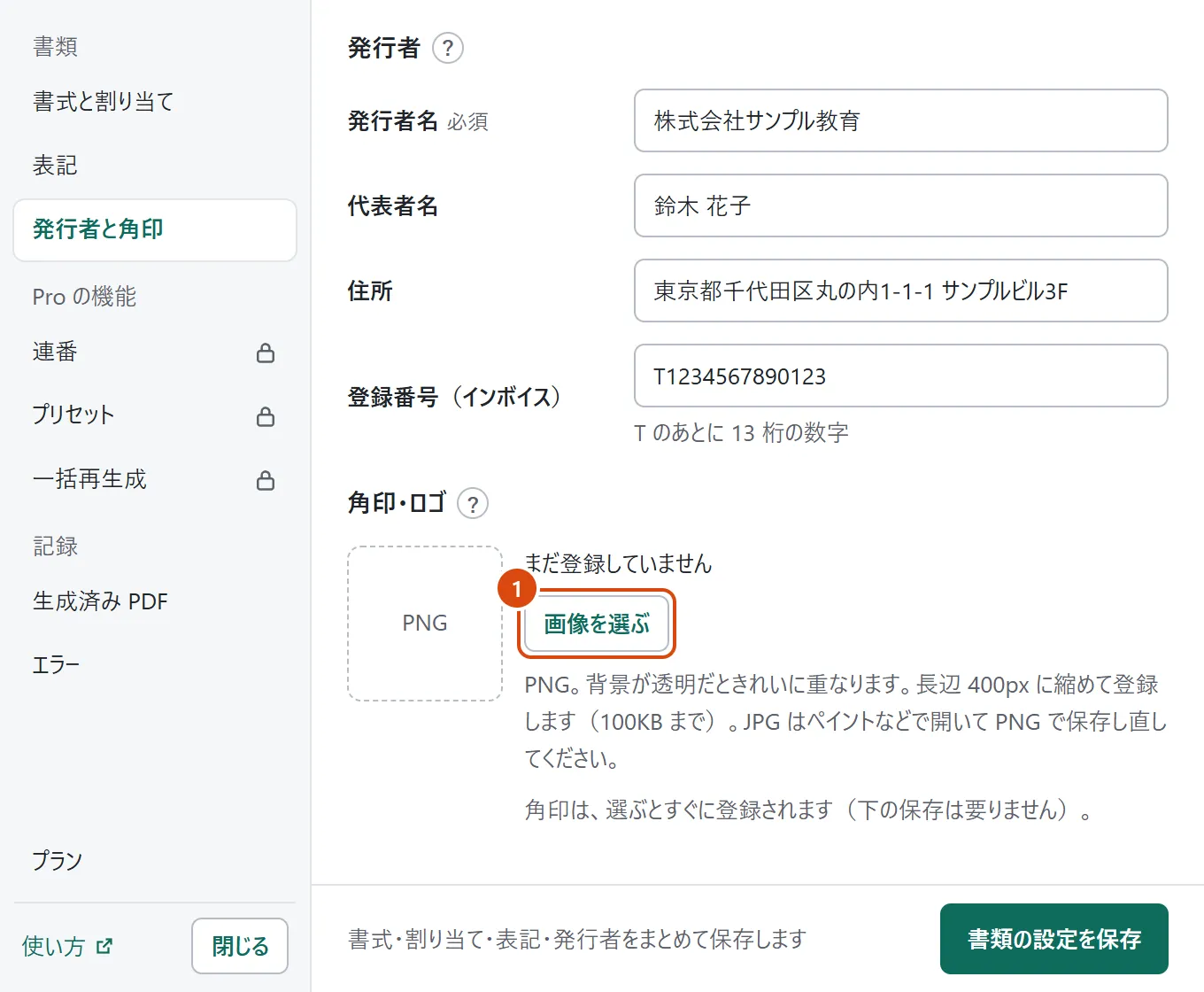
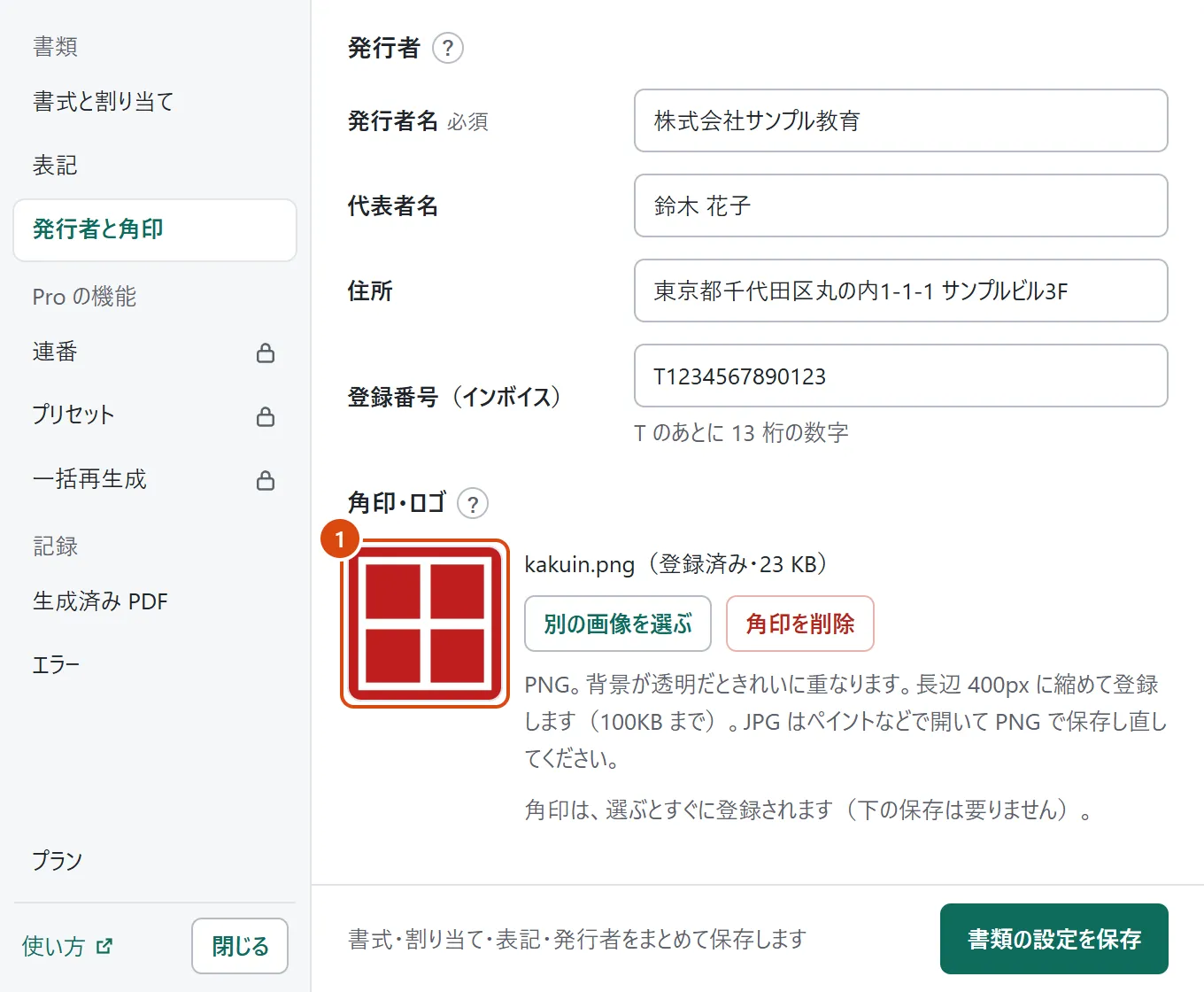
角印は、「書類の設定を保存」を押さなくても登録されます。
大きな画像は、自動で小さくしてから登録します。
別の画像にするときは「別の画像を選ぶ」を、角印を使わないときは「角印を削除」を押します。削除は、確かめてから行います。
JPG の画像しかないときは、Windows の「ペイント」で PNG に保存し直します。
- 画像を右クリックし、「プログラムから開く」→「ペイント」を選びます。
- ペイントの「ファイル」→「名前を付けて保存」→「PNG 画像」を選びます。
- 保存した PNG を、アドオンで選びます。
Mac では、画像を「プレビュー」で開き、「ファイル」→「書き出す」でフォーマットを PNG にして保存します。
5. 自動生成とできた PDF の場所
- サイドバーの自動生成のスイッチを押します。
- 押すとすぐに「有効にしています…」と出ます。1 分ほどかかることがあります。
- 「自動生成:有効」と出たら、準備はできています。
- 回答が届くと、1 分ほどで PDF が 1 枚できます。
PDF は、Google ドライブの「フォーム回答PDF - フォーム名」というフォルダに入ります。
サイドバーの「保存先フォルダを開く」から、そのフォルダを開けます。
作った PDF の一覧は、設定の画面の「生成済み PDF」に出ます。
ファイル名は「書式_連番_氏名.pdf」です(例: 領収書_R-202610-0001_山田 太郎.pdf)。
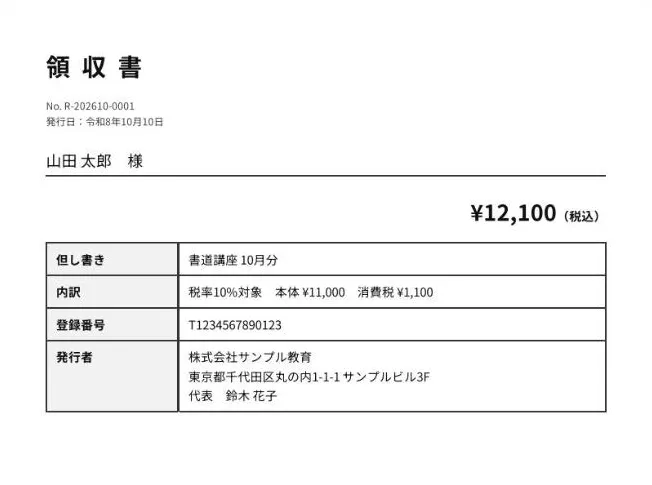
フォルダの中にある「_アドオン設定(削除しないでください)」は、角印の控えを置く場所です。消さないでください。
自動生成は、フォームごとに有効にします。別のフォームで有効にしていても、このフォームでスイッチを押すまでは PDF を作りません。
1 つの Google アカウントで自動生成を有効にできるフォームは、20 個までです(Google の上限)。それを超えると「有効にできませんでした」と理由が出ます。使っていないフォームでスイッチを押して止めてから、もう一度このフォームのスイッチを押してください。
有効のときにスイッチを押すと、このフォームの PDF を作るのを止めます(「自動生成:停止中」)。ほかのフォームの自動生成はそのままです。止めている間に届いた回答の PDF は作られません。
Pro なら、あとで「まだ PDF がない回答だけ作る」を押すと、止めていた間の分も作れます。
無料の上限(1 か月 20 件)に達すると、サイドバーに「自動生成:上限です」と出ます。新しい回答の PDF は作られません。
6. 連番(Pro)
PDF には、書類ごとに番号が付きます。
番号は、たとえば「R-202610-0001」のようになります。
- 最初の文字は書式を表します。領収書は R、修了証は C、受付票は T です。
- 真ん中の数字は、作った年と月です。
- 最後の 4 桁が、1 から順に増える番号です。
無料でも番号は付きます。Pro では、設定の画面の「連番」で番号の形を変えられます。
- 接頭辞: 最初の文字を変えます(例: INV)。
- 書式: よく使う形(例: R-202610-0001・R-2026-0001・R-0001)から選びます。「自分で決める」を選ぶと、記号を並べて形を決められます。使える記号は {prefix}(接頭辞)、{yyyy}(年 4 桁)、{yy}(年 2 桁)、{MM}(月)、{yyyyMM}(年と月)、{n}(番号)です。{n} は必ず入れます。
- 桁数: 番号を何桁にするかを決めます。
- 開始番号: 次に使う番号を決めます。
- 月ごとに開始番号に戻す: オンにすると、毎月、開始番号から数え直します。
下の「次に作る PDF の番号」に、できあがりの例が出ます。入力を変えると、例も変わります。
入力したら「連番の設定を保存」を押します。開始番号は、保存したあと、次に作る PDF から使われます。
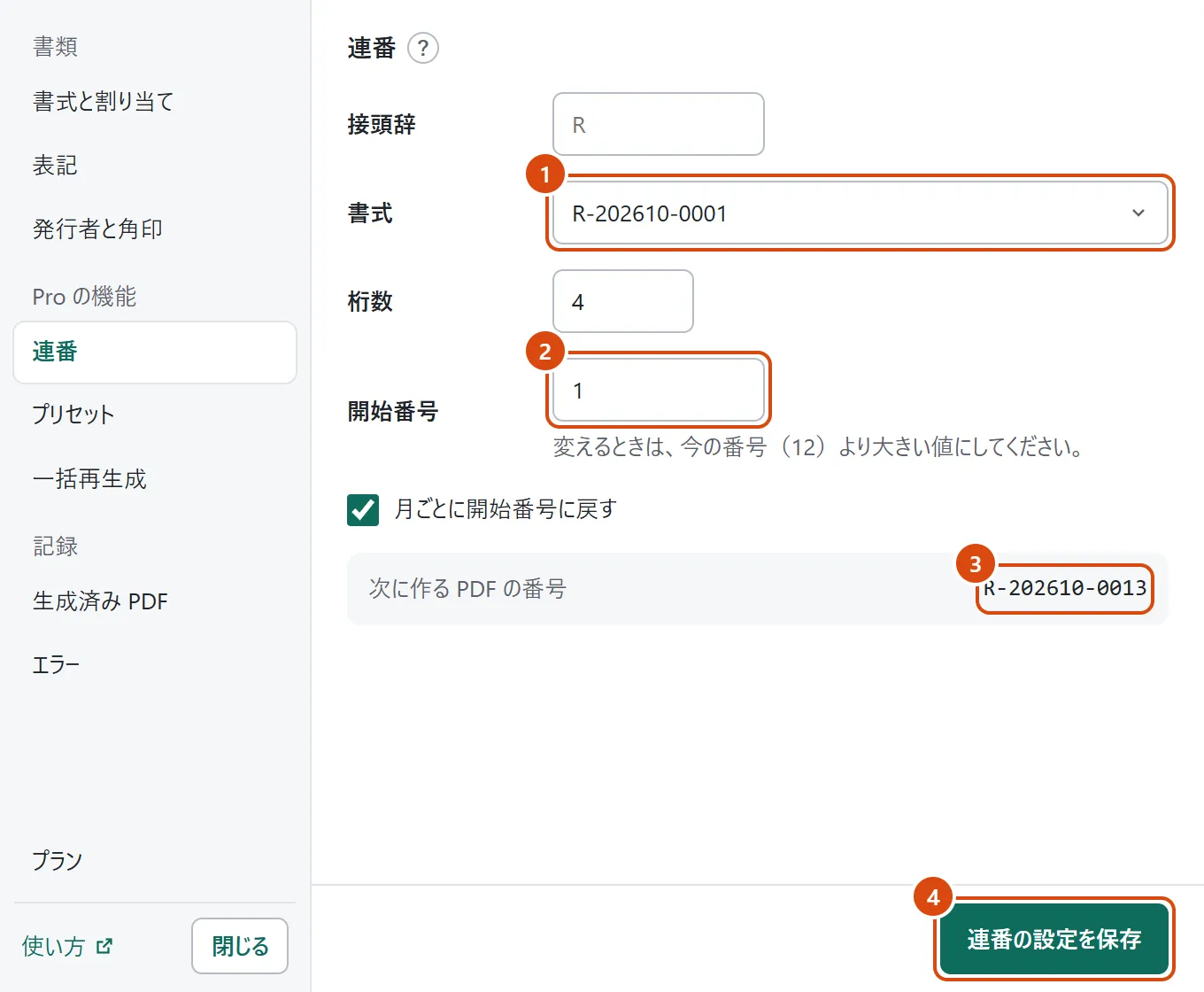
すでに使った番号と同じか、それより小さい数は選べません(「今の番号(◯)より大きい値にしてください」と出ます)。番号が重ならないようにするためです。
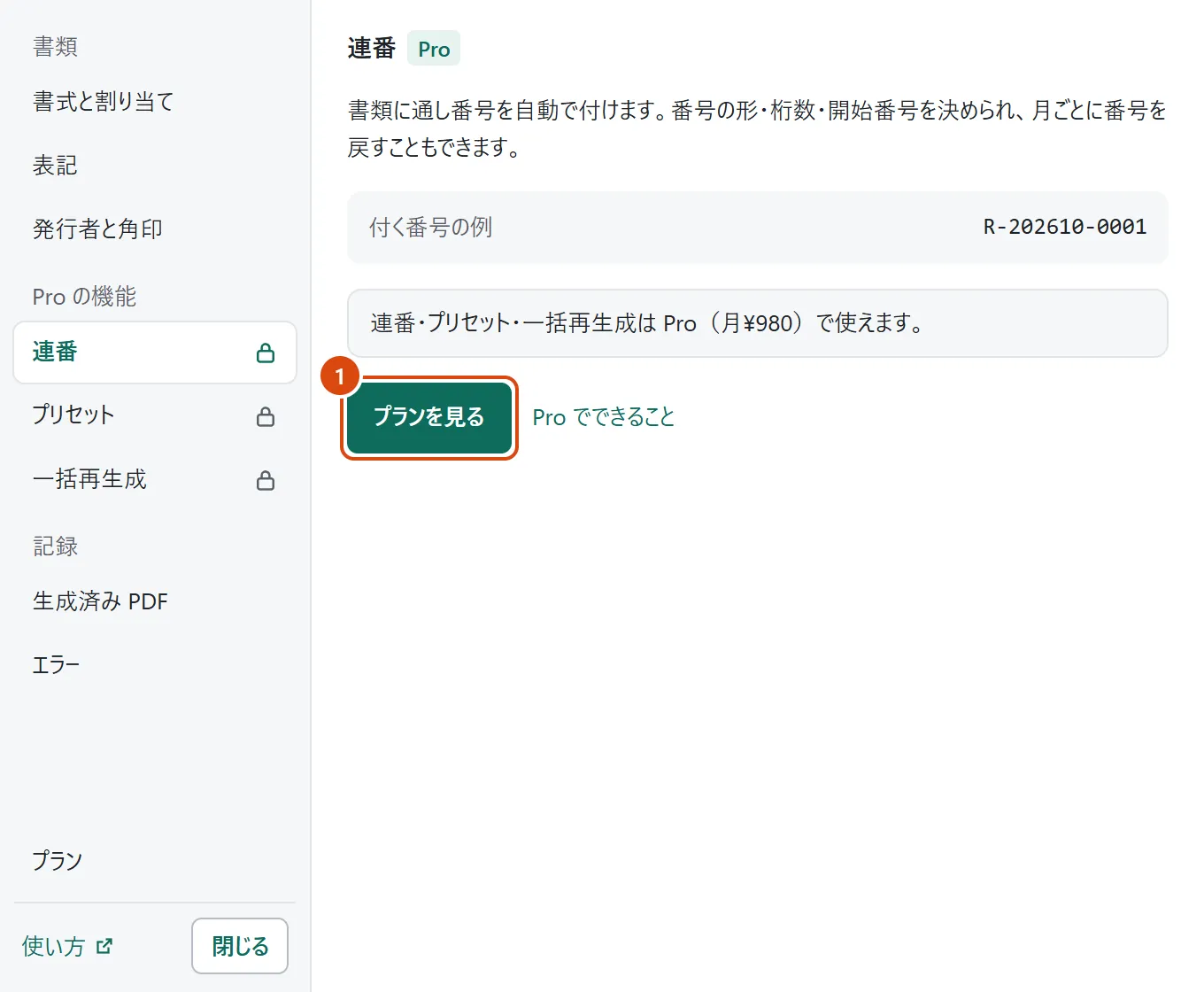
7. 一括再生成(Pro)
設定の画面の「一括再生成」で、過去の回答の PDF をまとめて作ります。選べるものは 2 つあります。
- 「まだ PDF がない回答だけ作る」: PDF がない回答の分だけ、新しい番号で作ります。すでにある PDF には触りません。上限で作られなかった回答の分などに使います。
- 「設定を変えたので作り直す」: すでに PDF がある回答だけを、同じ番号・同じファイルのまま作り直します。発行者や角印を変えたときに使います。まだ PDF が無い回答は作りません。押すと、作り直してよいかを確かめます。
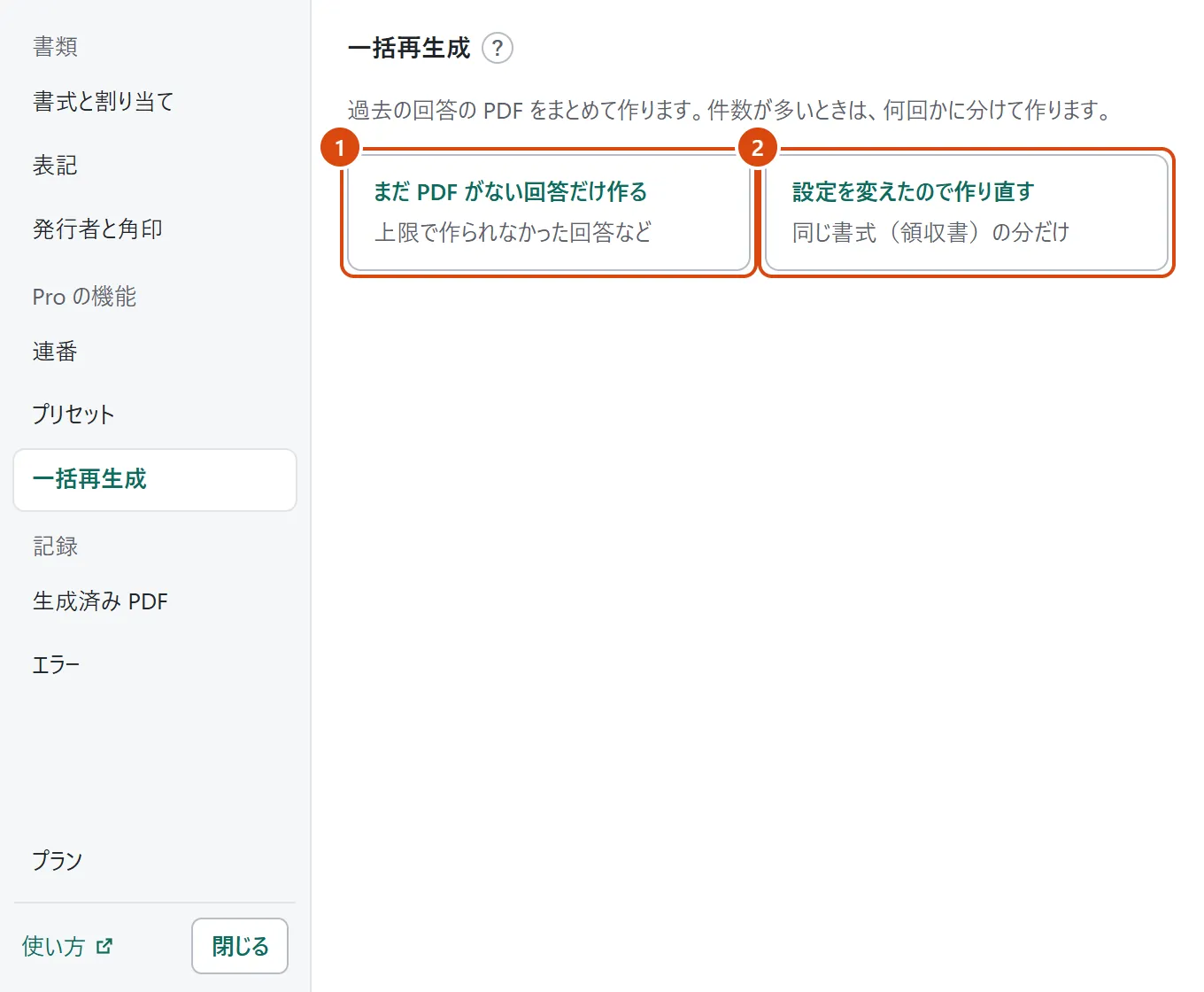
作り直すのは、今の書式と同じ書式で作った PDF だけです(「同じ書式(領収書)の分だけ」)。別の書式で作った PDF は作り直さず、エラーの一覧に「スキップ」と出ます。
まだ PDF が無い回答の分は、「まだ PDF がない回答だけ作る」で作ります。
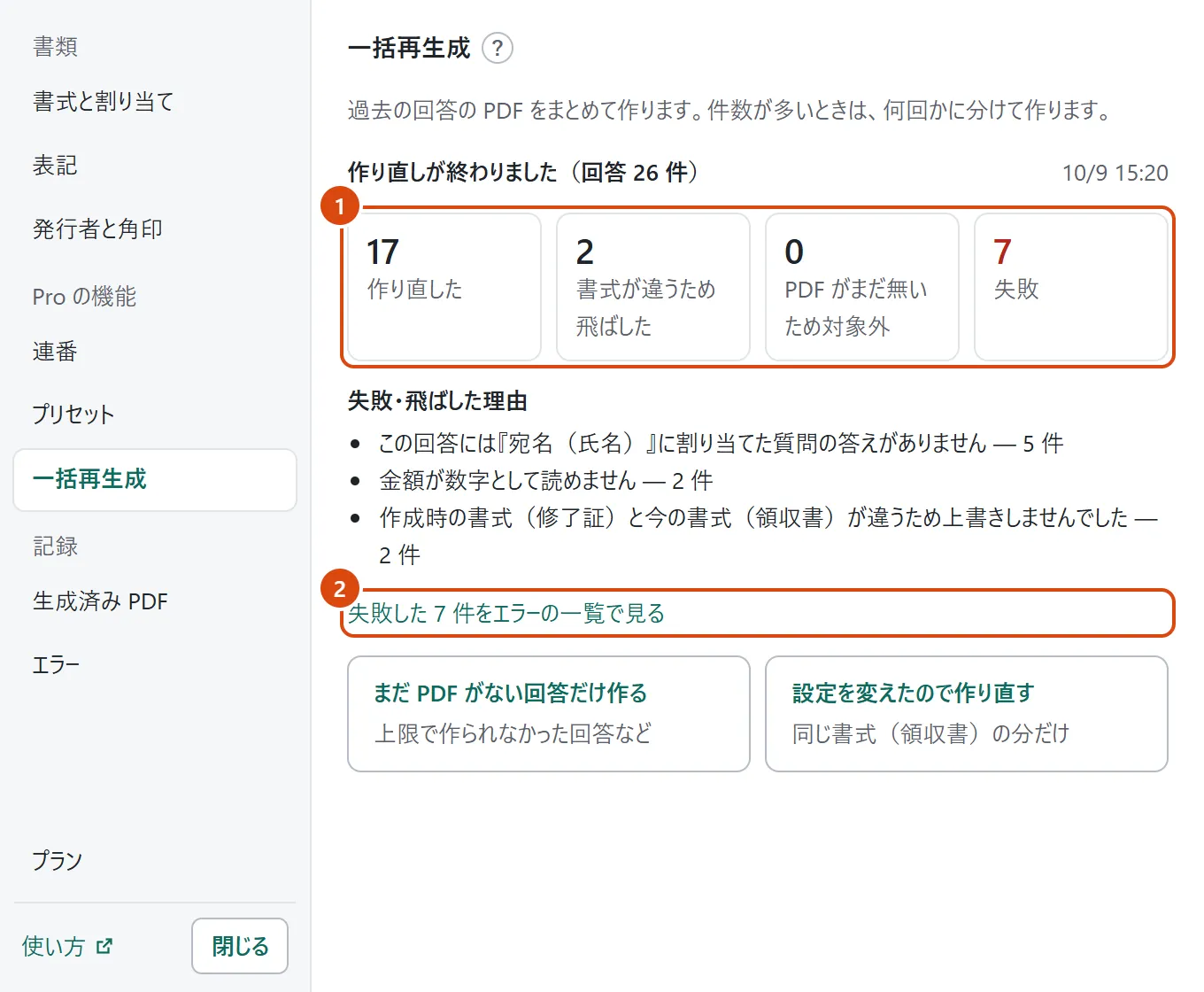
押すとすぐに「領収書を作り直しています…」のように出て、進み具合(例: 14 / 26 件)が出ます。終わるまで、ほかのボタンは押せません。
この画面を閉じても、その回の分(最長 4 分半)は作り続けます。
件数が多いときは、何回かに分けて作ります。1 回に 4 分半ほど作ると止まり、「残り◯件。もう一度「…」を押すと続きを作ります」と出ます。
そのときは、同じものをもう一度押してください。作った分は作り直さず、続きから作ります。すべて終わるまで繰り返します。
途中でやめたいときは「中止する」を押します。中止したあとに押すと、最初から作ります(すでに PDF がある回答は、「まだ PDF がない回答だけ作る」では作り直しません)。
終わると、内訳が出ます。
- 「まだ PDF がない回答だけ作る」: 作った数・PDF がすでにあるため対象外の数・失敗した数
- 「設定を変えたので作り直す」: 作り直した数・書式が違うため飛ばした数・PDF がまだ無いため対象外の数・失敗した数
失敗した理由と飛ばした理由は、理由ごとの件数も出ます。失敗があるときは「エラーの一覧で見る」から、エラーの一覧を開けます。
前の版のアドオンで行った一括再生成の結果は、件数を出さずに「前回の結果(以前の版)」とだけ出ます。
8. エラーが出たとき
PDF を作れなかった回答があると、サイドバーに赤い枠で件数といちばん新しいものが出ます。「エラーの一覧を開く」を押すと、設定の画面の「エラー」が開きます。
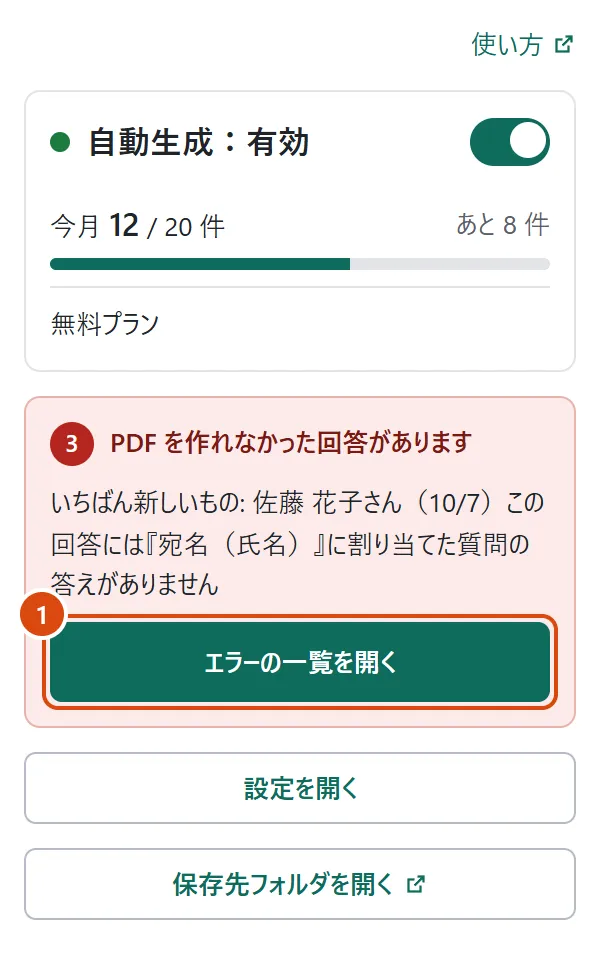
設定の画面の左のメニューの「エラー」にも、件数が赤く出ます。
一覧の各行には、失敗した時刻、回答が届いた時刻、氏名、何が起きたかが出ます。作り直しで飛ばした行は、時刻の前に「スキップ」と出ます。
エラーの一覧には、新しいものから 20 件まで出ます。同じ回答のエラーは、いちばん新しい 1 件だけが出ます。
あとで PDF ができた回答のエラーは、一覧から消えます。直したあとは「一覧をクリア」で消すこともできます。
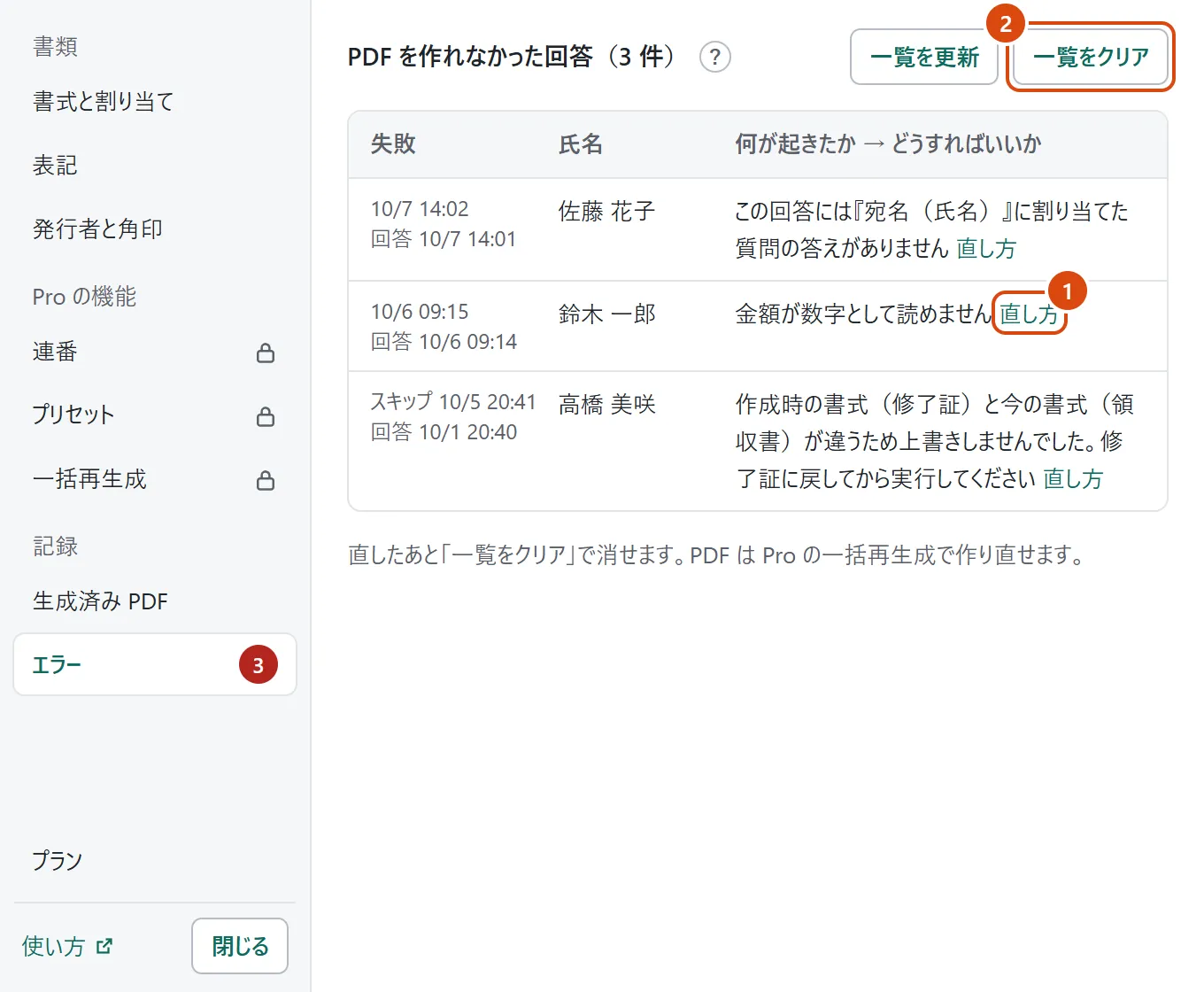
「金額が数字として読めません」
原因: 金額の質問の答えに、数字ではない文字(例: abc)が入っています。
直し方:
- 回答者に、正しい金額でもう一度送ってもらってください。新しい回答として PDF ができます。
- これから防ぐには、フォームの金額の質問で「︙」→「回答の検証」を選び、「数値」だけ受け付けるようにします。
- 「1,000円」のようにカンマや「円」が付いていても読めます。
「金額が 0 以下です」
原因: 金額の答えが 0 か、マイナスの数です。
直し方:
- 回答者に、正しい金額でもう一度送ってもらってください。
- 0 円の領収書は作りません。
「この回答には『○○』に割り当てた質問の答えがありません」
原因: 書類の欄に割り当てた質問に、この回答の答えがありません。質問を消して作り直したときに、それより前の回答でよく起きます。答えなくてもよい質問を割り当てたときにも起きます。
直し方:
- 設定の画面の「書式と割り当て」で、その欄に正しい質問が選ばれているか確かめます。
- 前の回答は、新しい質問の答えを持っていません。その回答の PDF は作れません。
- 但し書きのように毎回同じ文でよい欄は、「固定の文言を入力」を選ぶと、答えがなくても作れます。
「『○○』の割り当てがありません」
原因: 必須の欄に、質問も固定の文言も割り当てられていません。
直し方:
- 設定の画面の「書式と割り当て」で欄を選び、「書類の設定を保存」を押します。
「項目の割り当てが未設定です。「設定を開く」の「書式と割り当て」で選んで「書類の設定を保存」を押してください」
原因: まだ一度も書類の設定を保存していません。
直し方:
- 「はじめに」の ② を行ってください。
「今月の無料枠(20件)を使い切りました」
原因: 無料では、1 か月に 20 件まで PDF を作れます。
直し方:
- 翌月の 1 日になると、また 20 件作れます。
- Pro にすると件数の上限がなくなります。
- Pro にしたあと、設定の画面の「一括再生成」で「まだ PDF がない回答だけ作る」を押すと、作れなかった回答の PDF もまとめて作れます。
- PDF ができた回答のエラーは、エラーの一覧から消えます。
「スキップ 作成時の書式(○○)と今の書式(○○)が違うため上書きしませんでした」
原因: 「設定を変えたので作り直す」で、別の書式で作った PDF は作り直しません。
直し方:
- その書式に戻してから、もう一度「設定を変えたので作り直す」を押してください。
- 元の PDF はそのまま残っています。
「スキップ 作成時の書式の記録が無いため上書きしませんでした」
原因: 古い版のアドオンで作った PDF で、どの書式で作ったかの記録がありません。
直し方:
- この PDF は作り直されません。元の PDF はそのまま残っています。
「発行者名が未入力です → 「設定を開く」の「発行者と角印」に入れて「書類の設定を保存」を押してください」
原因: 発行者名が空のまま、回答が届きました。発行者が空欄の書類は作りません。
直し方:
- 設定の画面の「発行者と角印」に発行者名を入れて、「書類の設定を保存」を押します。
- それまでに届いた回答の PDF は、Pro なら「まだ PDF がない回答だけ作る」で作れます。
- 自動生成のスイッチを押したときに「先に設定を保存してください」と出たときも、同じように発行者名・書式と割り当てを入れて保存してから、もう一度スイッチを押します。
「自動生成を有効にできませんでした。このアドオンで自動生成を有効にできるフォームは、1 つの Google アカウントにつき 20 個までです」
原因: この Google アカウントで、20 個のフォームの自動生成がすでに有効になっています(Google の上限)。
直し方:
- この文はエラーの一覧ではなく、サイドバーの自動生成のスイッチの下に出ます。
- 使っていないフォームを開き、サイドバーのスイッチを押して自動生成を止めます。
- このフォームに戻って、もう一度スイッチを押します。
「上の一覧にない文(英語の文など)」
原因: Google ドライブとのやりとりが一時的にうまくいかなかったことが考えられます。
直し方:
- Pro なら「まだ PDF がない回答だけ作る」を押すと、作り直せます。
- 何度も同じ文が出るときは、エラーの一覧の文をそのまま書いてサポートに送ってください。
9. Pro・お支払い
無料では、1 か月に 20 件まで PDF を作れます。
Pro(月 ¥980 / 年 ¥9,800、税込)にすると、件数の上限がなくなります。
Pro では、次のことも使えます。無料のときは、設定の画面の左のメニューに鍵の印が付き、開くとできることの説明が出ます。
- 連番の形を変える(連番)
- 過去の回答の PDF をまとめて作る(一括再生成)
- 設定に名前を付けて保存し、切り替えて使う(設定の画面の「プリセット」。10 件まで)
- 領収書の備考欄、受付票の持ち物・注意事項欄
購入とキーの貼り方
- 設定の画面の「プラン」で、「Pro にする(月¥980)」か「年払いにする」を押します。無料の上限に達したときは、サイドバーの「Pro にする(月¥980)」からも買えます。
- 開いたページで、お支払いを済ませます。メールアドレスは、今使っている Google アカウントのものになります。
- ライセンスキーが、画面とメールに出ます。
- キーを最初から最後まで、欠けがないようにコピーします。
- 設定の画面の「プラン」の「キーをお持ちの方」の欄に貼り付け、「キーを登録」を押します。
- 「Pro 有効」と有効期限が出たら完了です。サイドバーにも「Pro」と期限が出ます。
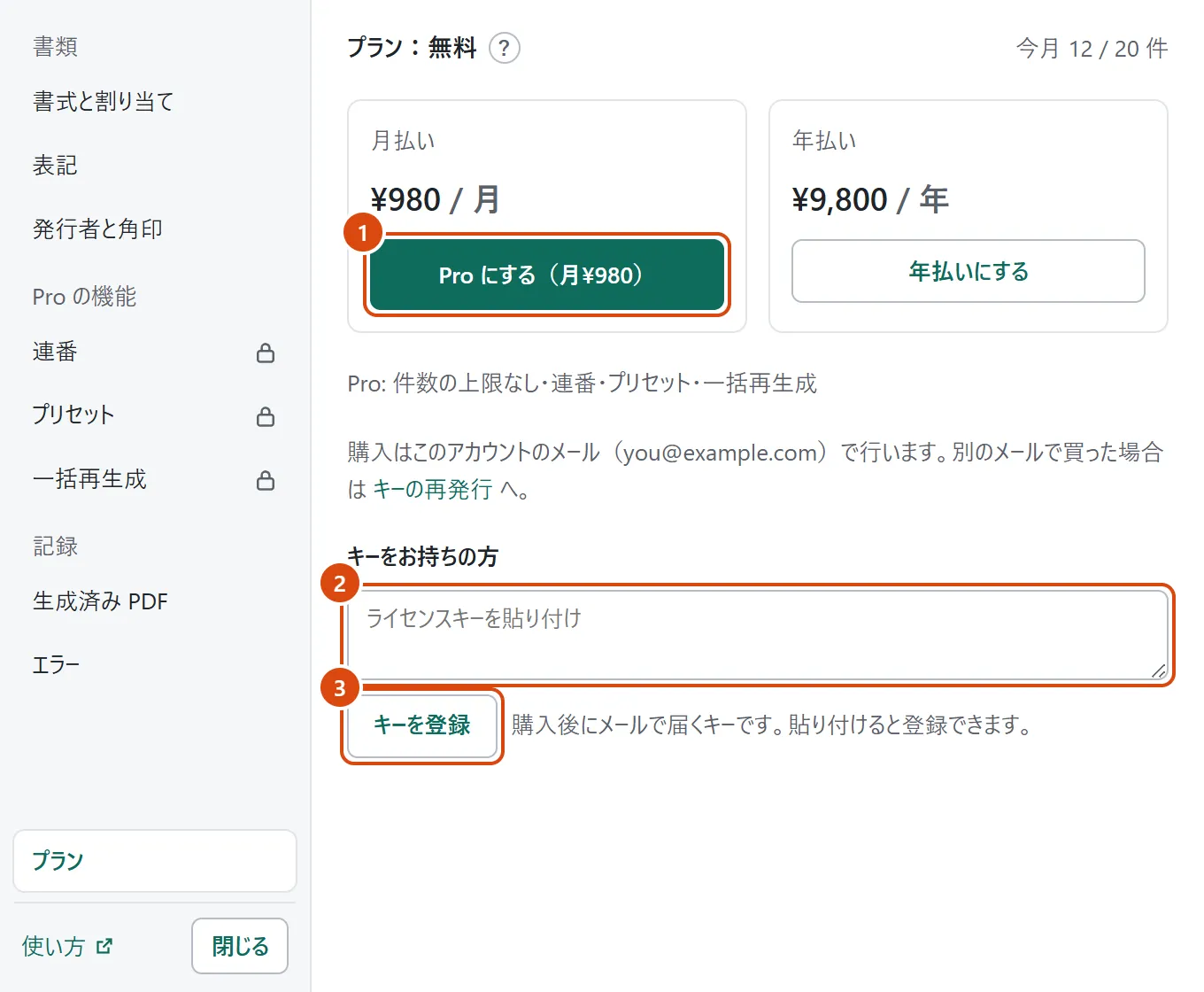
登録したあと、「プラン」にはキーの始めと終わりの数文字だけが出ます。キー全体は画面に出しません。
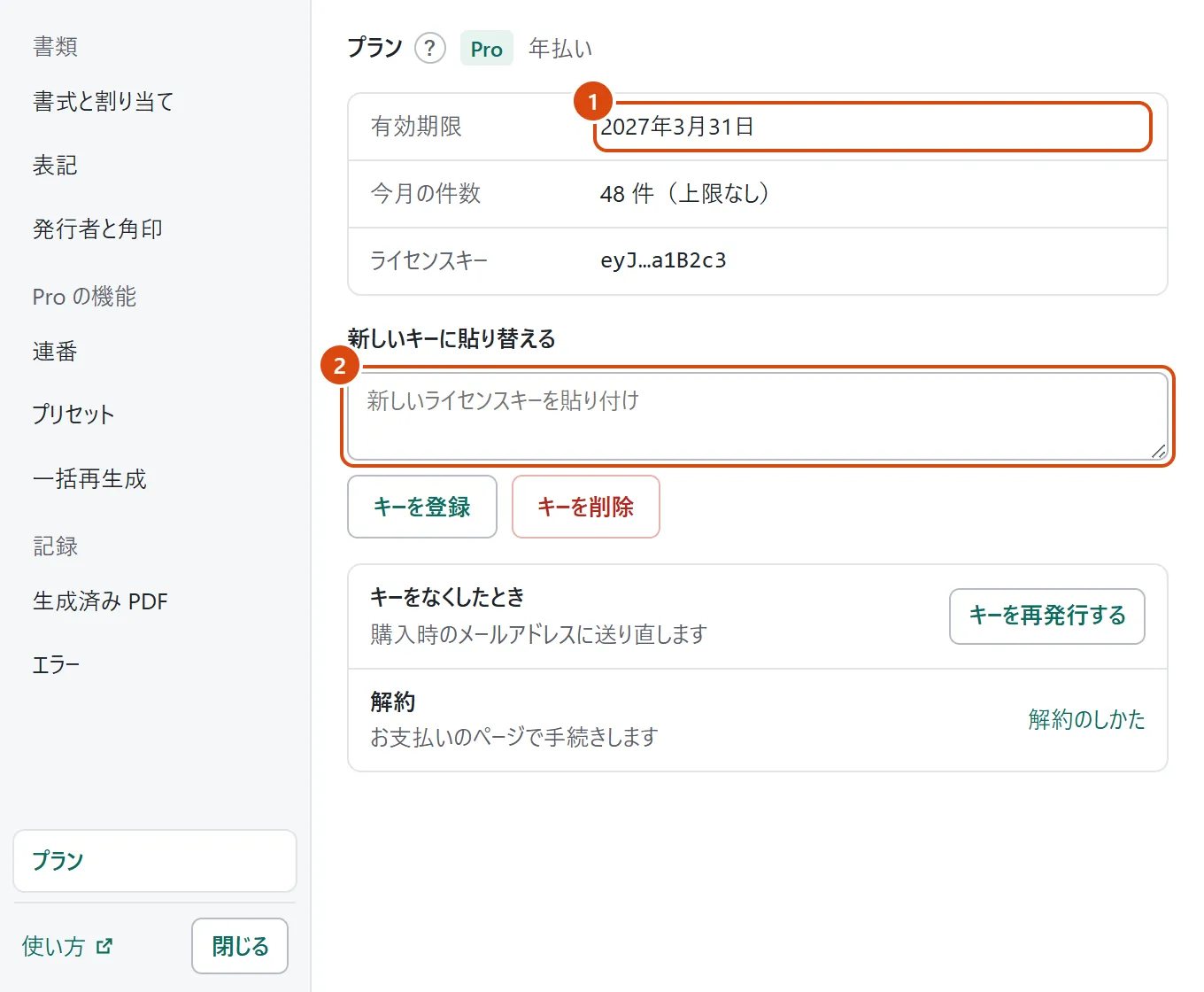
月払いのキーは毎月メールで届きます。貼り替えなくても約 3 か月使えます。
期限が近づくと、サイドバーに「Pro の期限が近づいています」、設定の画面の「プラン」に「まもなく期限です」と出ます。そのときは、いちばん新しいメールのキーを「新しいキーに貼り替える」の欄に貼り付け、「キーを登録」を押してください(サイドバーの「プランを開く」からも開けます)。
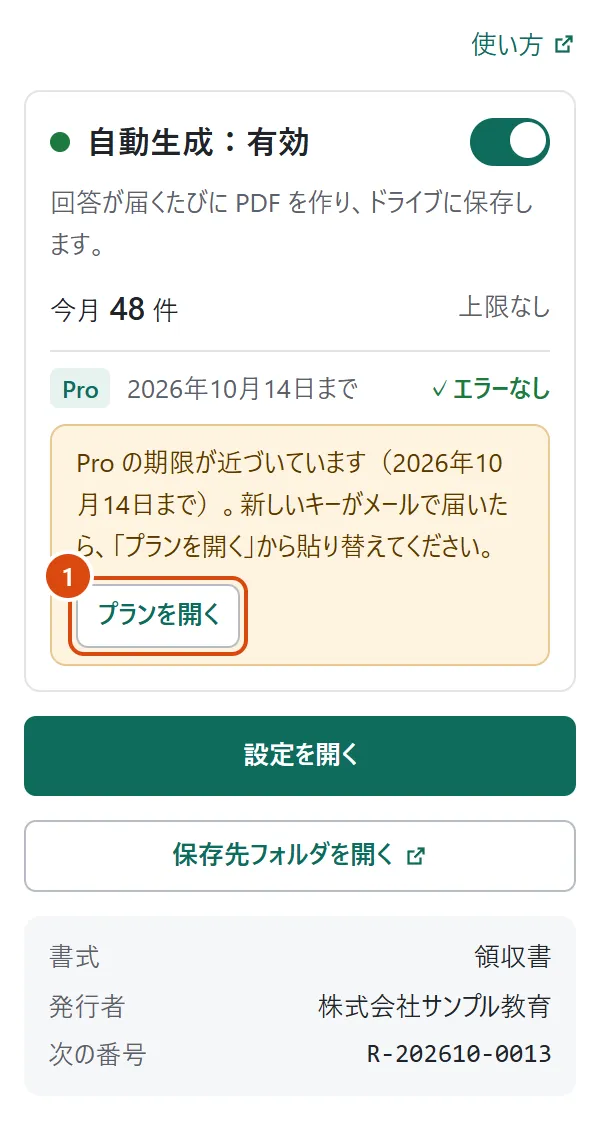
期限が切れると、サイドバーに「Pro の期限が切れました」と出て、無料プラン(1 か月 20 件まで)になります。新しいキーを貼り付けると、Pro に戻ります。
キーの再発行
キーのメールをなくしたときや、別のメールアドレスで購入したときは、キーの再発行のページを使います。
設定の画面の「プラン」の「キーを再発行する」(無料のときは「キーの再発行」)からも開けます。
解約
解約は、/forms-pdf/manage から、購入したときのメールアドレスで手続きします。
設定の画面の「プラン」の「解約のしかた」からも開けます。
解約しても、支払い済みの期間の終わりまで Pro を使えます。
10. よくある質問
インボイスの登録番号は載せられますか?
載せられます。
設定の画面の「発行者と角印」の「登録番号(インボイス)」に、T から始まる 13 桁の番号を入力します。
「表記」の税率で 10% か 8% を選ぶと、税込金額の内訳(消費税の額)も載ります。
収入印紙は要りますか?
金額が 5 万円以上の領収書には、収入印紙を貼る欄が出ます。消費税の内訳(10% か 8%)と登録番号を書く領収書では、税抜の金額で 5 万円以上かを判断します(国税庁の取り扱いに合わせています)。
欄の横には「電子発行の場合は不要」と小さく書かれます。
印刷して紙で渡す場合、記載金額(消費税額を分けて書いたときは税抜の金額)が 5 万円以上の領収書には収入印紙が必要になることがあります(営業に関しない受け取りなど、必要のない場合もあります)。
必要かどうかは、国税庁のホームページで確かめるか、税務署・税理士にお問い合わせください。
アドオンは、5 万円以上の領収書に収入印紙を貼る欄を表示するだけで、必要かどうかの判断はしません。
この領収書は、インボイス(適格請求書・適格簡易請求書)として使えますか?
発行者の登録番号(T+13 桁)、日付、但し書き(取引の内容)、税率と消費税額を載せられるので、インボイスに必要な項目をそろえた書類を作ることができます。
ただし、インボイスとして使えるかどうかは、あなたの事業の内容(適格簡易請求書を出せるのは小売業・飲食店業など、不特定多数の人に売る事業に限られます)や、書類に書いた内容によって決まります。
必要な項目や使えるかどうかは、国税庁のホームページで確かめるか、税務署・税理士にお問い合わせください。アドオンは要件の判定はしません。
なお、1 枚の領収書に設定できる税率は 1 つ(10% か 8%)です。8% と 10% の品物が混ざる取引には使えません。
※ この説明は、アドオンで作る領収書についてのものです。アドオンの Pro の購入代金について S-Hub は適格請求書を発行していません(Stripe の領収書をお使いください)。
Pro の購入でインボイス(適格請求書)はもらえますか?
いいえ。S-Hub は適格請求書(インボイス)の発行に対応していません。
Stripe が発行する領収書をお使いください。
アドオンで作る領収書にあなたの登録番号を載せる機能は、そのまま使えます。
設定の画面を × で閉じたら、変えた設定が消えました
設定を開いた画面を × で閉じると、保存していない変更は消えます。
閉じる前に「書類の設定を保存」を押してください。
保存していない変更があるときは、画面の下に「保存していない変更があります」と出ます。画面の左下の「閉じる」で閉じると、保存するかどうかを確かめます。
サイドバーが真っ白です/「自動生成:確認できませんでした」と出ます/別のアカウントの件数やプランが出ます
Google に複数のアカウントで同時にログインしていると、アドオンの画面(サイドバーや設定の画面)が出ないことがあります(Google 側の制限です)。
同じ理由で、サイドバーに「自動生成:確認できませんでした」の赤い枠が出たり、別のアカウントの今月の件数やプランが出たりすることもあります。
シークレット ウィンドウか、使うアカウントだけでログインしたブラウザ(Chrome の別のプロフィールなど)でフォームを開いてください。
または、一度すべてのアカウントからログアウトし、アドオンを使うアカウントで先にログインしてから、ほかのアカウントにログインしてください。
回答のスプレッドシートに書き戻されますか?
いいえ。
連番・氏名・PDF のリンクの一覧は、設定の画面の「生成済み PDF」に出ます。
下の CSV の欄をクリックすると全体が選ばれるので、コピーして表計算に貼り付けます。
ほかの質問は、製品ページのよくある質問もご覧ください。
困ったときは
support@dev-tools-hub.xyz にメールしてください。エラーの一覧の文をそのまま書いていただくと、早く調べられます。