イベントの受付票をGoogle フォームの申込から自動で作る方法(PDF・受付番号つき)
イベントの受付票をGoogle フォームの申込から自動で作る方法
答え: Google フォームで申込を受けているなら、フォームにアドオンを入れて「氏名」の質問を受付票の欄に割り当て、イベント名・日時・会場を書いておけば、申込が届くたびに受付番号つきの受付票 PDF が1枚ずつ自動でできます。できた受付票は Google ドライブに溜まるので、申込者に渡すのは共有リンクを送るか、PDF をメールに添付する形になります。
更新日: 2026-10-10 / 運営: S-Hub(この記事で紹介するアドオン「フォーム回答で領収書・修了証PDF」の開発者です)
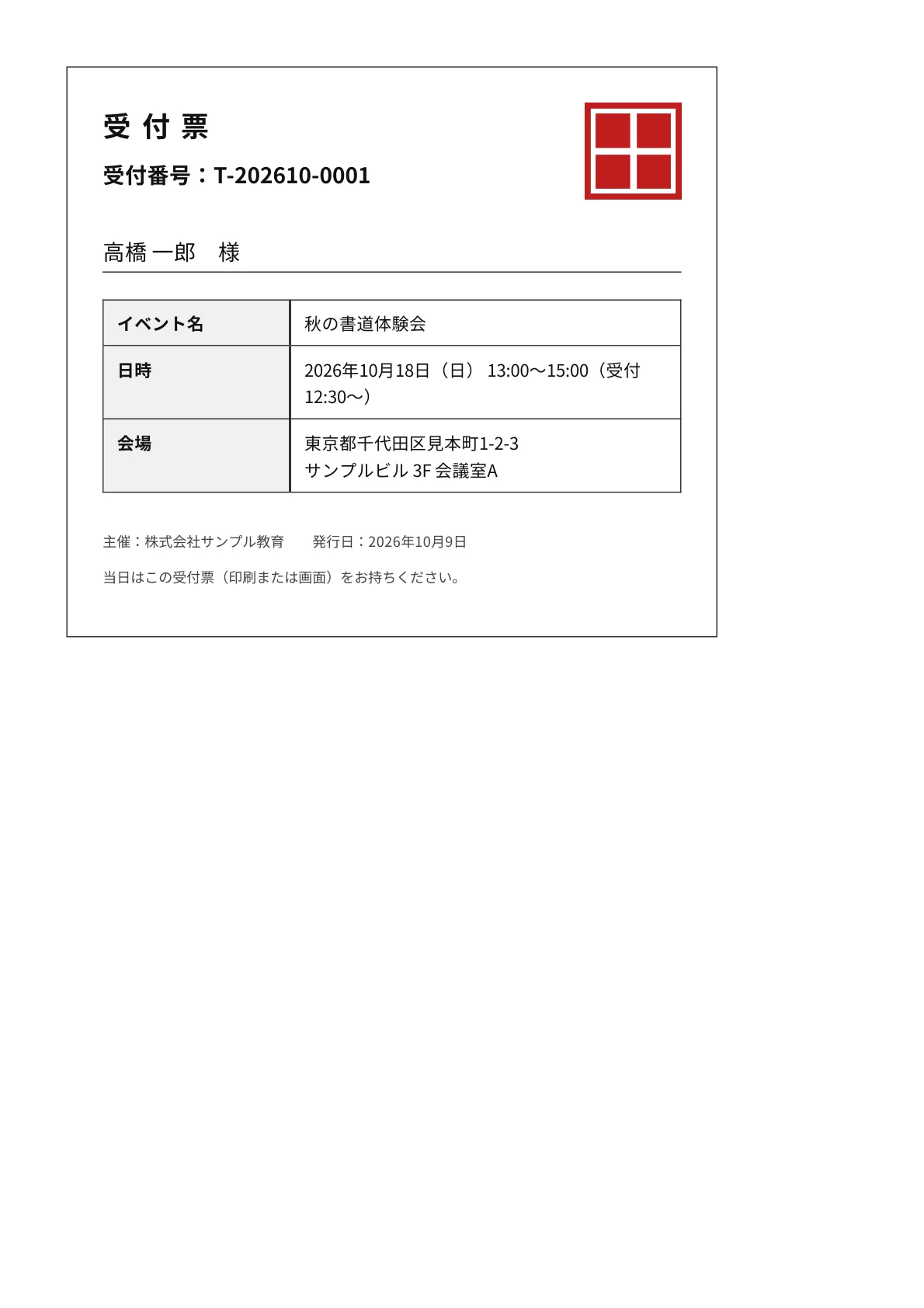
受付票に入れる項目
| 項目 | フォームで集めるもの・書いておくもの | 例 |
|---|---|---|
| 受付番号 | 自動で振る | T-202610-0001 |
| 申込者名 | 氏名の質問 | 高橋 一郎 様 |
| イベント名・日時・会場 | 毎回同じなら固定の文で書いておく | 秋の書道体験会/2026年10月18日(日)13:00〜15:00(受付 12:30〜) |
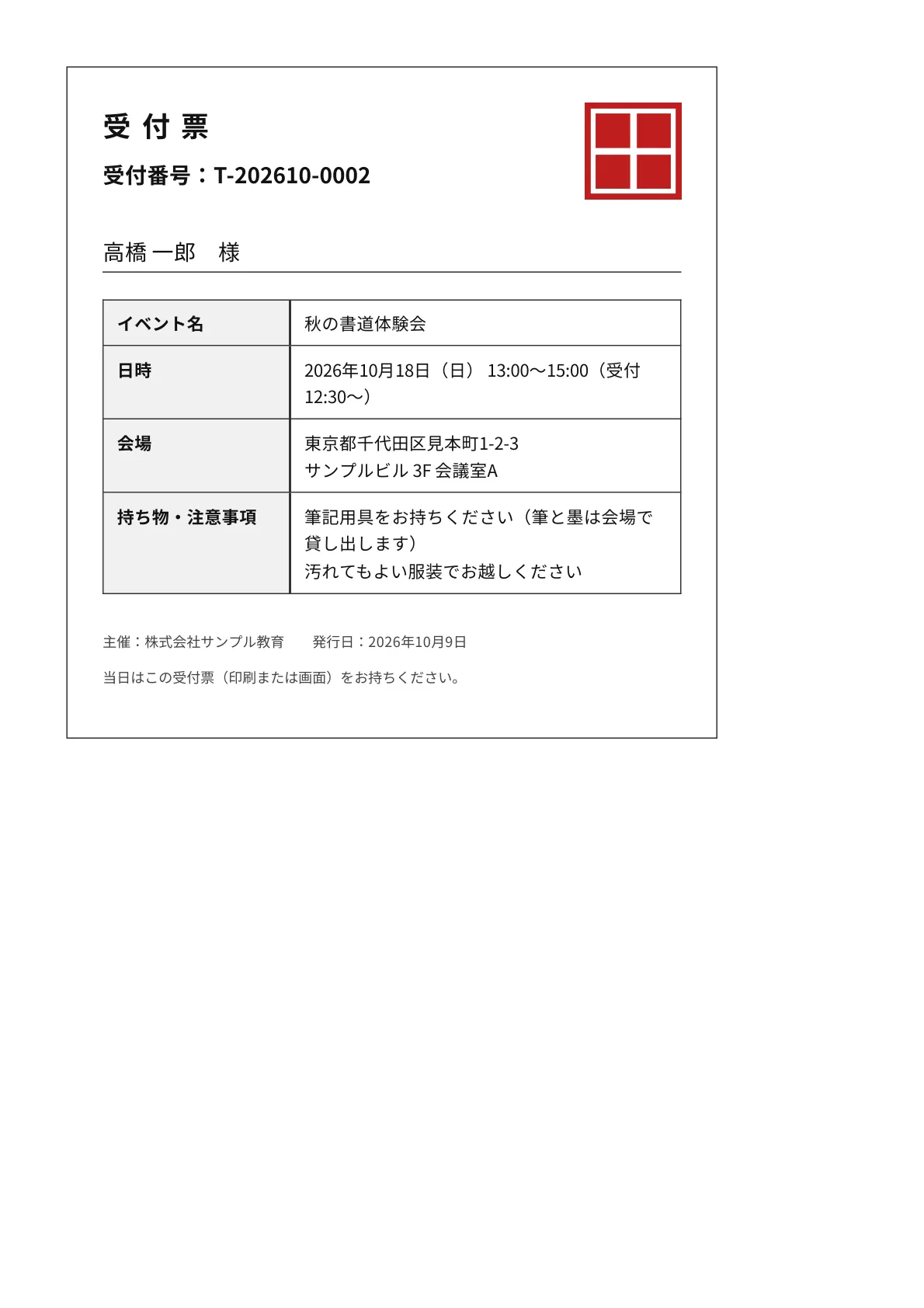
| 持ち物・注意事項 | 固定の文で書いておく(Pro) | 筆記用具をお持ちください(筆と墨は会場で貸し出します) |
| 主催者 | 発行者として1回だけ入れる | 株式会社サンプル教育 |
受付番号があると、当日の受付で「番号を言ってもらう → 名簿で探す」ができ、同じ名前の方がいても取り違えにくくなります。
持ち物・注意事項の欄を使うと(Pro)、受付票に次のように1行ずつ入ります。
アドオンで作る手順
ここでは当社の「フォーム回答で領収書・修了証PDF」を例に書きます(開発者本人が書いています)。
- Google Workspace Marketplace からフォームにアドオンを入れる
- フォームの編集画面で、アドオンのボタン(パズルの形)から「設定を開く」を選ぶ。右側にサイドバーが出るので、サイドバーの「設定を開く」で設定の画面を開く
- 設定の画面の「発行者と角印」に、主催者(発行者)の名前を入れる(発行者)
- 「書式と割り当て」で書式に「受付票」を選び、氏名の欄に氏名の質問を割り当てる。イベント名・日時・会場は「固定の文言を入力」で書く。「書類の設定を保存」を押す(書式と割り当て)
- 設定の画面を閉じて、サイドバーの自動生成のスイッチを押す(自動生成)
申込が届くと、1分ほどで受付票の PDF が Google ドライブの「フォーム回答PDF - フォーム名」というフォルダに入ります。サイドバーの「保存先フォルダを開く」から、そのフォルダを開けます。受付番号は「T-年月-4桁」の形で、1から順に振られます(連番)。
料金: 無料では1か月に20件まで作れます。参加者が多いイベントや、持ち物・注意事項の欄を使う場合は Pro(月980円・年9,800円、税込)になります。
作った受付票を申込者に渡す
このアドオンは、申込者にメールを送る機能を持っていません。PDF はドライブに保存されるところまでです。渡し方は次のどれかになります。
- 共有リンクを送る: ドライブで PDF の共有リンクを作り、申込者へのメールに貼る
- PDF を添付する: PDF をダウンロードしてメールに添付する
- 当日は名簿で受け付ける: 設定の画面の「生成済み PDF」に、受付番号・氏名・PDF のリンクの一覧が出ます。下の CSV の欄をクリックすると全体が選ばれるので、コピーして表計算に貼れば名簿になります。受付票は印刷して当日渡します
申込を受け付けたこと自体を知らせたいだけなら、Google フォームの設定にある「回答のコピーを回答者に送信」で、回答の控えをメールで送れます(受付番号の入った PDF にはなりません)。
GAS で作る場合
Google Apps Script を自分で書けば、受付票の PDF を作ってそのまま申込者にメールで送る仕組みも作れます。費用はかかりません。その代わり、受付番号が重ならない仕組み、送信の失敗の扱い、1日に送れるメールの数の上限(Apps Script の割り当て)を自分で考えることになります。
メールまで自動で送りたい人や、コードを直せる人には GAS が向いています。領収書の例ですが、GAS・アドオン・外注の比べ方はこちらの記事にまとめています。
よくあるつまずき
- 受付票ができない: 自動生成はフォームごとに有効にします。このフォームのサイドバーに「自動生成:有効」と出ているかを確かめます(自動生成)
- 申込の締め切り後に自動生成を止めた: 止めている間に届いた申込の受付票は作られません。Pro なら、あとで設定の画面の「一括再生成」の「まだ PDF がない回答だけ作る」で作れます(一括再生成)
- エラーが出た: 作れなかった申込があると、サイドバーに赤い枠で件数が出ます。「エラーの一覧を開く」で、申込ごとの理由と直し方を見られます(エラーが出たとき)
機能と料金の一覧は製品ページに、インストールは Google Workspace Marketplace から行えます。
Google フォーム、Google ドライブ、Google Workspace Marketplace は Google LLC の商標です。