Google フォームで領収書を自動発行する3つの方法(GAS・アドオン・外注)を比較
Google フォームで領収書を自動発行する3つの方法(GAS・アドオン・外注)を比較
答え: コードを書ける人は GAS(無料・自由に作れる)、コードを書かずに今日から使いたい人はアドオン、書式も運用も人に任せたい人は外注が向いています。和暦・敬称・インボイスの登録番号・消費税の内訳まで入れるなら、GAS では自分で作り込む部分が増えます。
更新日: 2026-10-10 / 運営: S-Hub(この記事で紹介するアドオン「フォーム回答で領収書・修了証PDF」の開発者です)
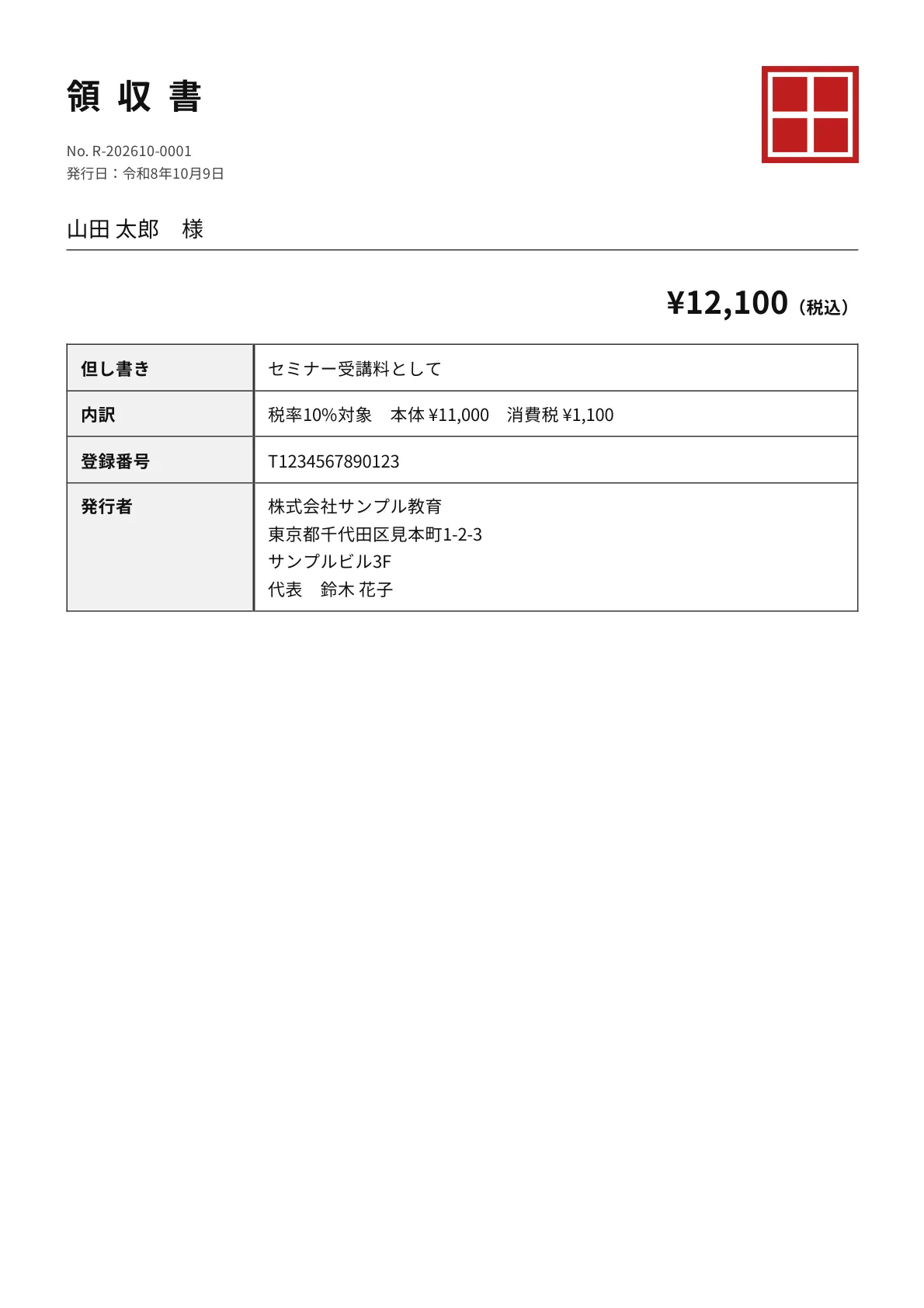
3つの方法の比較
| GAS(自分で書く) | アドオン(フォームに入れる) | 外注 | |
|---|---|---|---|
| 費用 | 0円 | 月20件まで0円。それ以上は Pro(月980円・年9,800円、税込) | 依頼の例は1〜3万円(2026年9月に当社がココナラ・クラウドワークスで見た依頼) |
| 最初の手間 | コードを貼る・承認・トリガー設定 | アドオンを入れて、質問を書類の欄に割り当てる | 要件を伝えて待つ |
| インボイス対応 | 登録番号・税率ごとの内訳を自分で作る | 登録番号の欄・消費税の内訳(10%または8%)がある | 依頼の内容しだい |
| 和暦・敬称 | 自分で作る | 和暦と西暦の切り替え、様・御中 | 依頼の内容しだい |
| 書式の自由度 | 高い(何でも作れる) | 3種類(領収書・修了証・受付票)から選ぶ | 高い |
| 止まったとき | 自分で直す | 開発者に問い合わせる | 依頼先に頼む |
方法1: GAS(Google Apps Script)を自分で書く
フォームに紐づいたスプレッドシートに Apps Script を書き、「フォーム送信時」に動かします。費用はかかりません。
いちばん短い形は次のとおりです(宛名と金額だけの骨組み)。
// フォームの回答先のスプレッドシート → 拡張機能 → Apps Script に貼る
// トリガー「フォーム送信時」で onFormSubmit を動かす
function onFormSubmit(e) {
  const v = (q) => (e.namedValues[q] || [''])[0];
  const name = v('宛名');
  const total = Number(String(v('金額(税込)')).replace(/[^0-9]/g, ''));
  const tax = Math.floor(total * 10 / 110);               // 税率10%・1枚につき1回切り捨て
  const yen = (n) => '¥' + String(n).replace(/\B(?=(\d{3})+(?!\d))/g, ',');
  const html = '<h1 style="text-align:center">領収書</h1>'
    + '<p>' + name + ' 様</p>'
    + '<p style="font-size:20pt">' + yen(total) + '-</p>'
    + '<p>10%対象 ' + yen(total) + '(うち消費税 ' + yen(tax) + ')</p>';
  const pdf = Utilities.newBlob(html, MimeType.HTML).getAs(MimeType.PDF).setName('領収書_' + name + '.pdf');
  DriveApp.createFile(pdf);
}
この骨組みで動くのは「宛名と金額の入った PDF がドライブに1枚できる」ところまでです。実際の領収書にするには、次を自分で足すことになります。
- 和暦の日付(令和○年)と、宛名の敬称(個人は「様」、会社は「御中」)
- 番号(同時に2件の回答が届いても番号が重ならない仕組み)
- インボイスの登録番号、発行者の住所、角印の画像
- 8%の税率や、宛名に記号が入ったときの扱い
- 最初の承認画面(「このアプリは Google で確認されていません」)と、トリガーを二重に設定しないこと
GAS が向いている人: コードを読んで直せる人。書式を自分の好きなように作り込みたい人。費用を0円にしたい人。
方法2: Google フォームのアドオンを入れる
コードを書かずに、フォームにアドオンを入れて設定だけで済ませる方法です。ここでは当社の「フォーム回答で領収書・修了証PDF」を例に書きます(開発者本人が書いています)。
- Google Workspace Marketplace からフォームにアドオンを入れる
- フォームの編集画面でアドオンを開き、サイドバーの「設定を開く」から設定の画面を開く
- 「発行者と角印」に発行者の名前・住所・登録番号を入れる
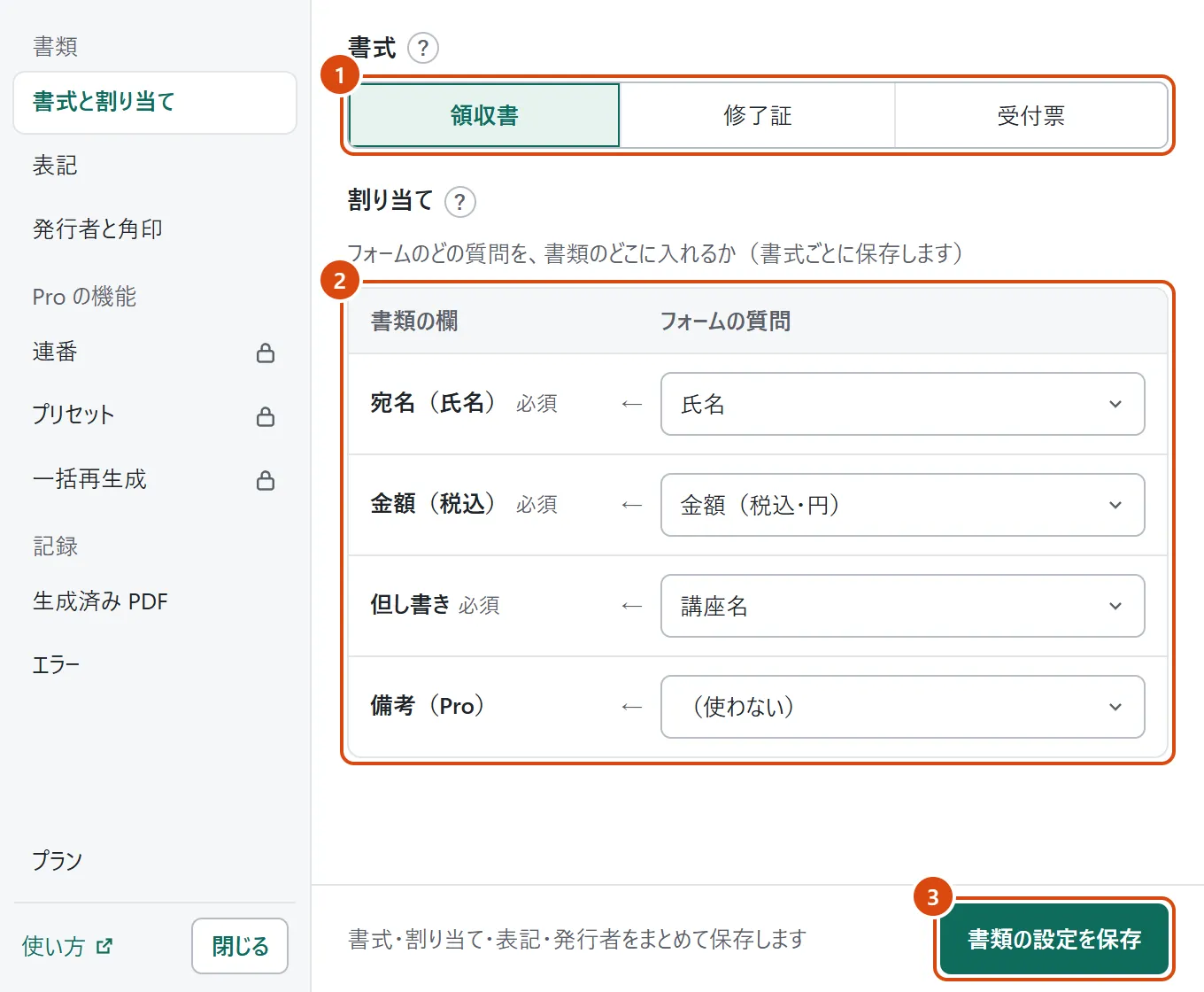
- 「書式と割り当て」で書式(領収書)を選び、書類の欄(宛名・金額・但し書き)にフォームの質問を割り当てて、「書類の設定を保存」を押す
- 設定の画面を閉じて、サイドバーの自動生成のスイッチを押す
以後は回答が届くたびに、PDF が1枚ずつ Google ドライブの「フォーム回答PDF - フォーム名」というフォルダに入ります。手順の詳しい説明は使い方ガイドにあります。
- 和暦と西暦の切り替え、敬称(様・御中)、¥と3桁区切り、消費税の内訳(10%または8%)、番号(例: R-202610-0001)
- インボイスの登録番号の欄。5万円以上の領収書には収入印紙を貼る欄が出ます(消費税の内訳と登録番号を入れているときは税抜の金額で、それ以外は税込の金額で判定)
- 回答のデータ(氏名や金額など)を外部のサーバーに送りません。PDF を作るのも保存するのも、自分の Google アカウントと Google ドライブの中だけです
できないこと:
- 書式は3種類(領収書・修了証・受付票)から選びます。レイアウトを一から作ることはできません
- 1枚の領収書に設定できる税率は1つです。10%と8%の品物が混ざる取引には使えません
- 回答者にメールで送る機能はありません。PDF はドライブに保存されるところまでです
アドオンが向いている人: コードは触りたくないが、毎月それなりの枚数を出す人。日本の書式(和暦・敬称・登録番号)をそのまま使いたい人。
ほかにも、Form Publisher や Autocrat のように、Google ドキュメントやスプレッドシートで作ったテンプレートに回答を差し込むアドオンがあり、世界中で広く使われています。テンプレートを自分で作れる人や、書式を細かく決めたい人にはこちらも選択肢になります。
方法3: 外注する
GAS を書ける人に、仕組みづくりを頼む方法です。2026年9月に当社がココナラ・クラウドワークスで見た「Google フォームから PDF を作る」依頼では、1〜3万円の例がありました(内容や条件で変わります)。
書式を自社に合わせて作り込める一方で、Google 側の仕様が変わったときやフォームの質問を変えたときに、直してもらう相手が必要です。
外注が向いている人: 独自の書式が決まっていて、運用も含めて任せたい人。
どれを選べばいいか
- コードを読める・書式を作り込みたい → GAS
- コードを書かずに、日本の書式で今日から出したい → アドオン
- 独自の書式があり、作り込みと運用を任せたい → 外注
アドオン「フォーム回答で領収書・修了証PDF」の機能と料金は製品ページに、インストールは Google Workspace Marketplace から行えます。
関連する記事:
Google フォーム、Google ドライブ、Google Workspace Marketplace は Google LLC の商標です。